
 Дивитись відео
Призначення та загальні принципи рішення
ІМКД є набором компонентів (віджетів) на комплексну систему автоматизації страхової компанії (комп’ютерні програми ProfITsoft FRONT-OFFICE та ProfITsoft BACK-OFFICE, далі “КСАСК ProfITsoft”), що дозволяють діючому або потенційному клієнту отримати доступ до послуг страхової компанії, таких як продаж договорів, інформація про страхову подію тощо, через мережу Інтернет, а саме:
- на сайті страхової компанії;
- на сайті компанії-посередника СК;
- на сайті компанії-агрегатора з продажу договорів страхування багатьох СК;
- на сайтах компаній-партнерів СК
- на різних термінальних пристроях продажу (наприклад, iBOX)
- в мобільному додатку
Віджети ІМКД являють собою інтерактивні елементи web-сторінок (JavaScript-код, елементи HTML-розмітки, картинки, стилі), легко вбудовувані в сайт СК. Для підключення необхідно на сторінці сайту розмістити кілька рядків JavaScript-коду з посиланням на сервер ІМКД, де розміщені віджети. Серверна сторона, що забезпечує роботу даних віджетів: сервер ІМКД, що зберігає дані про користувачів Інтернет-магазину, а також “КСАСК ProfITsoft”, до якої віджети звертаються за допомогою веб-сервісів.
“КСАСК ProfITsoft” використовується як сервіс розрахунку страхової премії та тарифу для калькуляторів, як сервіс зберігання та обробки Замовлень (договорів, оформлених клієнтами), як джерело даних про страхові події тощо.
Сервер ІМКД – це окрема веб-програма, з якої віджети завантажуються на сайт, і з якою віджети взаємодіють як для підтримки дій користувачів, таких як реєстрація, вхід у систему, робота з Кошиком тощо, так і для звернень, пов’язаних із системою “КСАСК ProfITsoft”. Сервер ІМКД має свою окрему від “КСАСК ProfITsoft” базу даних, необхідну для обслуговування зазначених функцій.
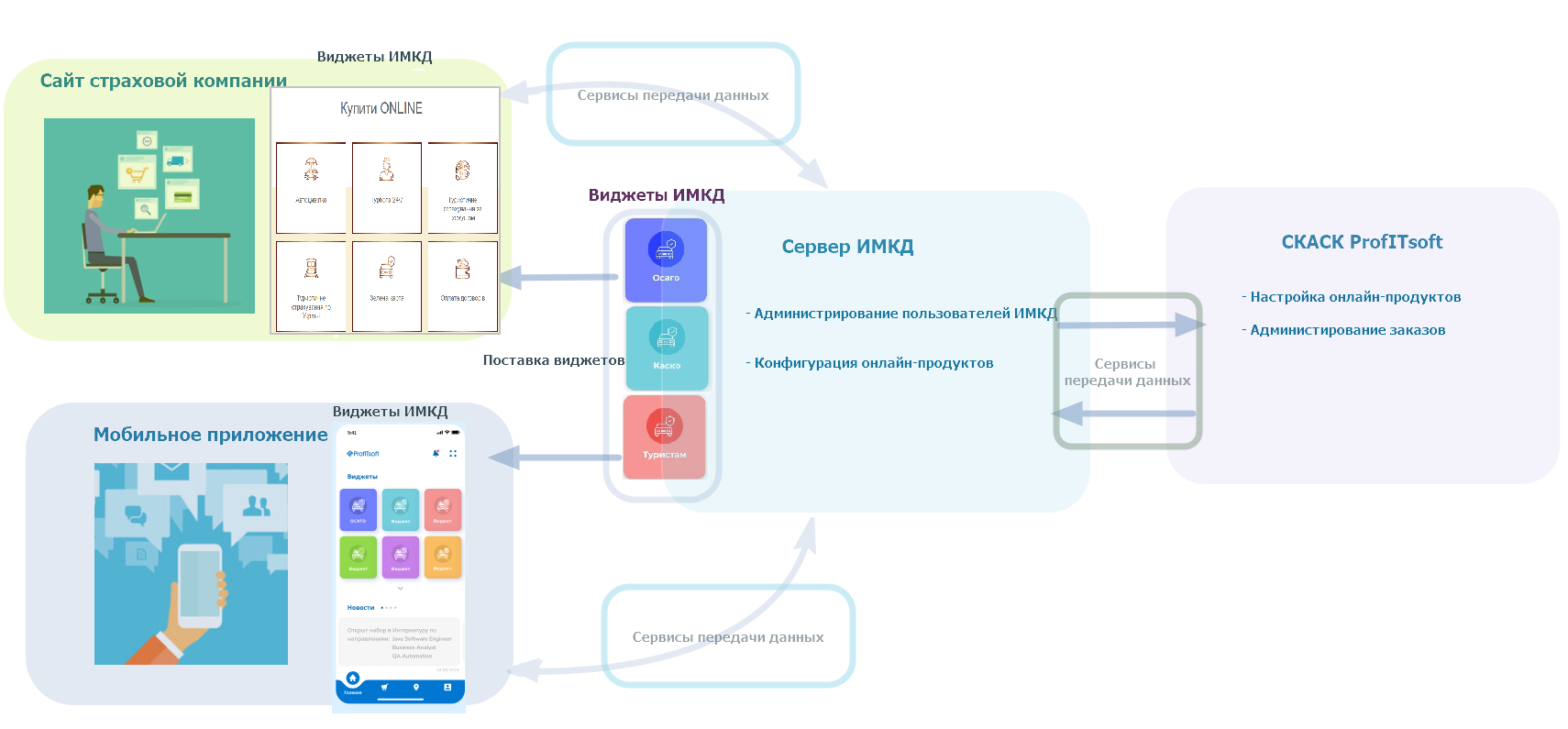
Схема інтеграції віджетів ІМКД з сайтом та іншими системами
Призначення та загальні принципи рішення 1
Віджет «Реєстрація та авторизація користувача» 5
Віджет «Активація коробкового продукту» 44
Віджет «Покупки коробкового продукту» 54
Віджет конструктор умов страхування 56
Віджет «Оплата договору страхування через сайт» 61
Прийняття Онлайн-замовлень системою “КСАСК ProfITsoft” 67
«Інтернет-магазин» у системі “КСАСК ProfITsoft” 69
Налаштування Інтернет-джерел 73
Налаштування Онлайн-продуктів 74
Конфігурація онлайн-продуктів 78
Загальний опис структури та принципів роботи мобільного застосування 92
Стартова сторінка додатку (онбординг) 92
Віджети особистого кабінету 100
Віджети ІМКД
Віджет «Реєстрація та авторизація користувача»
При наведенні на кнопку “Увійти” буде відкриватися список для вибору дії:
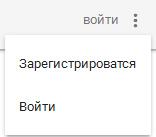
При виборі значення “Зареєструватися” буде відкриватися спливаюче вікно для виконання входу/реєстрації користувача з відкритою вкладкою “Реєстрація”:
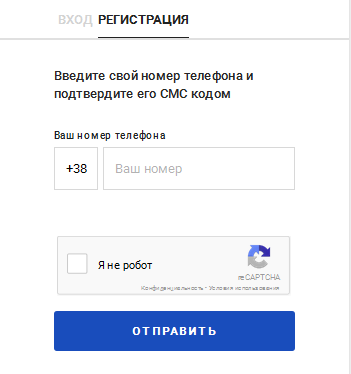
Реєстрація
Реєстрація складатиметься з кількох етапів:
- Вказання користувачем номера мобільного телефону :
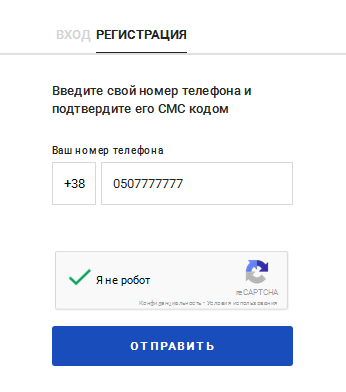
Користувач вказує номер мобільного телефону (формат – лише цифри, +380 може бути змінено на код іншої країни) та натискає кнопку “Надіслати”.
Якщо користувач вказує телефон, який вже є в БД, то йому буде видано повідомлення “Користувач з таким номером телефону вже зареєстрований.”
2. Підтвердження того, що з сайтом працює реальний користувач
Користувач позначає опцію “Я не робот”, після чого йому необхідно буде відповісти на питання, яке буде видано.
3. Вказання коду, отриманого по смс
На вказаний користувачем номер буде надіслано код. Отриманий код необхідно ввести в поле “Код перевірки” та натиснути на кнопку “Перевірити“:
Якщо користувачу не прийшла смс з кодом, він може натиснути кнопку “Якщо ви не отримали СМС, натисніть тут”. При цьому буде повторно надіслано нове смс з новим кодом. Після чого кнопка буде прихована.
Якщо користувач некоректно вказав номер телефону, то йому необхідно буде розпочати процедуру оформлення знову, обравши у верхньому меню “Увійти” пункт “Реєстрація”.
4. Вказання пароля для облікового запису
Якщо користувач вказав коректний код, йому буде запропоновано вказати пароль для його облікового запису.
Після введення пароля користувач натискає кнопку “Зареєструватися”, здійснюючи цією дією вхід під своїм обліковим записом, після чого перенаправляється на сторінку зі своїми особистими даними.
Вхід користувача в систему
При наведенні на кнопку “Увійти” і виборі значення “ Увійти” буде відкриватися спливаюче вікно для виконання входу/реєстрації користувача з відкритою вкладкою “Вхід”:
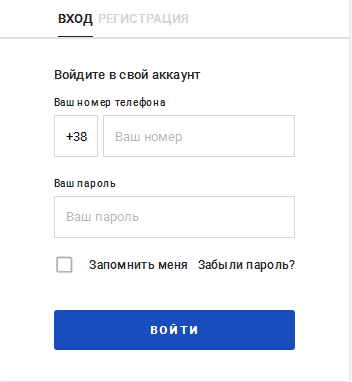
Після того, як користувач залогінився – сторінка буде перезавантажена, оновиться кнопка “Увійти/реєстрація”: буде відображатися ПІБ користувача або номер телефону, якщо ПІБ не вказана в картці користувача.
При наведенні будуть відображатися меню “Вийти” для розлогінювання.
При виході з системи буде також перезавантажена сторінка.
Віджет «Моя інформація»
У користувача є можливість вказати свої особисті дані в розділі “Моя інформація”:
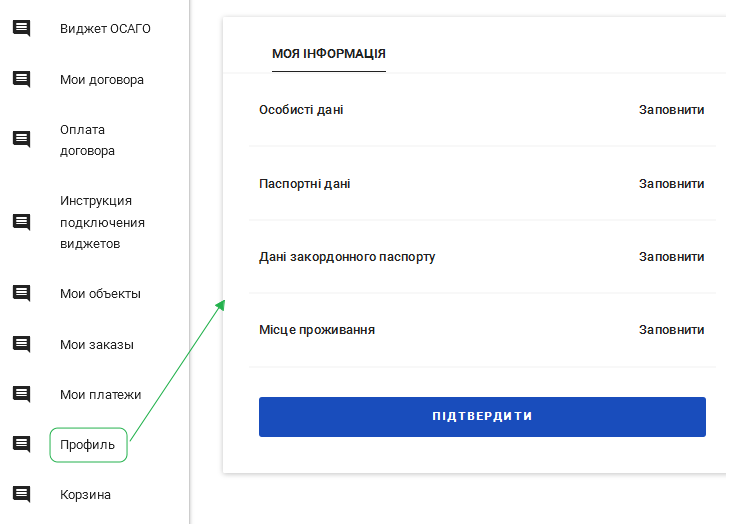
Форма з даними користувача розділена на 4 блоки. При зверненні до сторінки всі блоки згорнуті:
Натискаючи на «Заповнити» користувач зможе розкрити блок для заповнення полів:
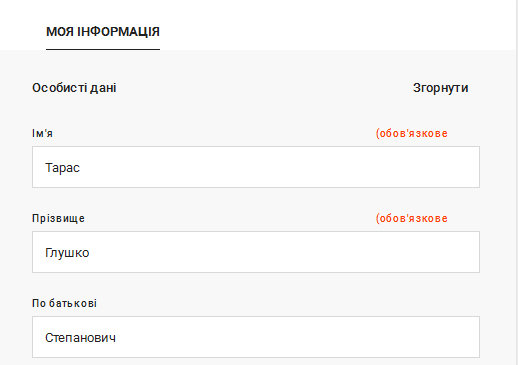
Поля будуть одразу доступними для редагування. Кнопка «Змінити» буде доступною, якщо в блоці заповнено хоча б одне з полів.
Відразу після збереження, якщо вказані у формі дані валідні – форма буде згорнута та буде відображено позначку про успішно змінені дані:
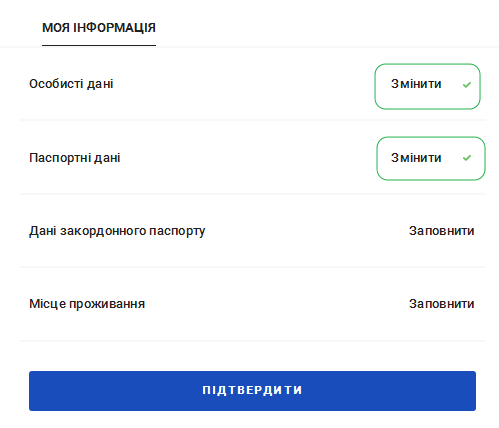
Якщо ж форма міститиме помилки, це буде відображено наступним чином:

Блок з Паспортними даними містить поля:
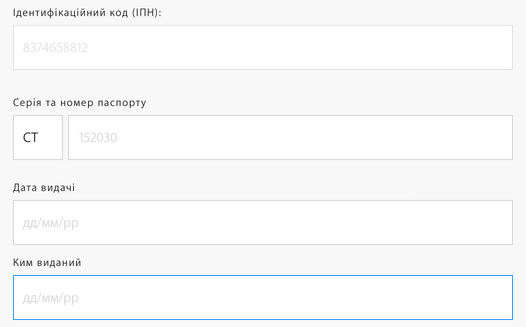
Блок «Дані закордонного паспорту» містить поля:

Блок «Місце проживання» містить поля:
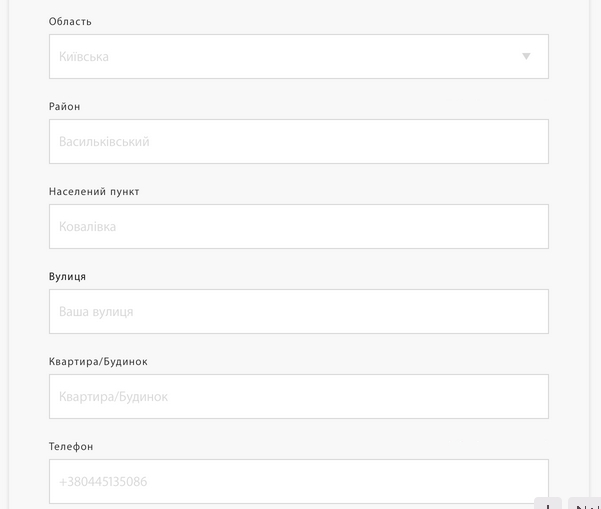
Зв’язок з обліковою системою СК
Зв’язок картки Клієнта в ІМ з карткою контрагента з БД облікової системи страхової компанії може встановлюватися у таких випадках:
- Відразу після реєстрації за номером телефону Клієнта
- При введенні договору за ІПН Клієнта.
1 Зв’язок з обліковою системою при реєстрації
Відразу після реєстрації користувач перенаправляється в картку профілю. При цьому виконується запит в БД облікової системи СК і перевіряється наявність контрагентів з вказаним номером телефону. Якщо знайде тільки один контрагент з таким номером телефону – то користувачеві буде запропоновано перевірити коректність введених даних
Можливі наступні дії користувача:
– «Так, все вірно» – тоді дані про Клієнта будуть скопійовані з БД облікової системи в картку ІМ;
– «Ні, потрібно редагувати» – поля будуть відкриті на редагування:
Після підтвердження правильності введених даних при натисканні на кнопку «Продовжити» буде виконано вхід в профіль користувача, дані будуть перенесені з форми вводу – решта будуть скопійовані з картки в системі БО.
Дані не підлягатимуть редагуванню.
Віджет ОСАГО
Введення даних для розрахунку страхової премії буде здійснюватися у два етапи:
- Крок 1 – Розрахунок
- Крок 2 – Дані договору
Крок 1 – Розрахунок
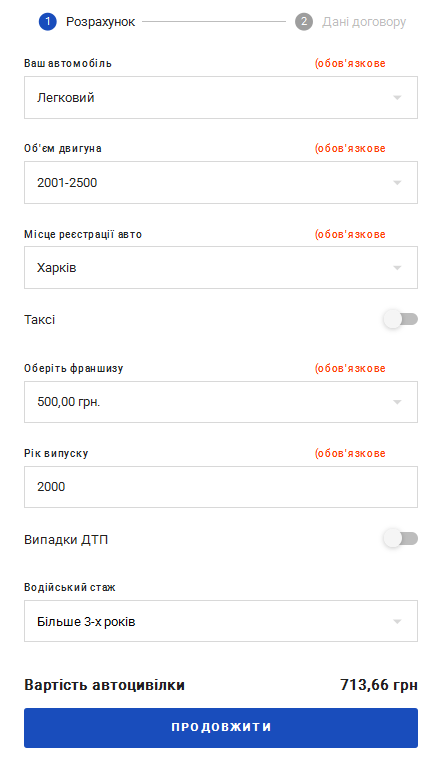
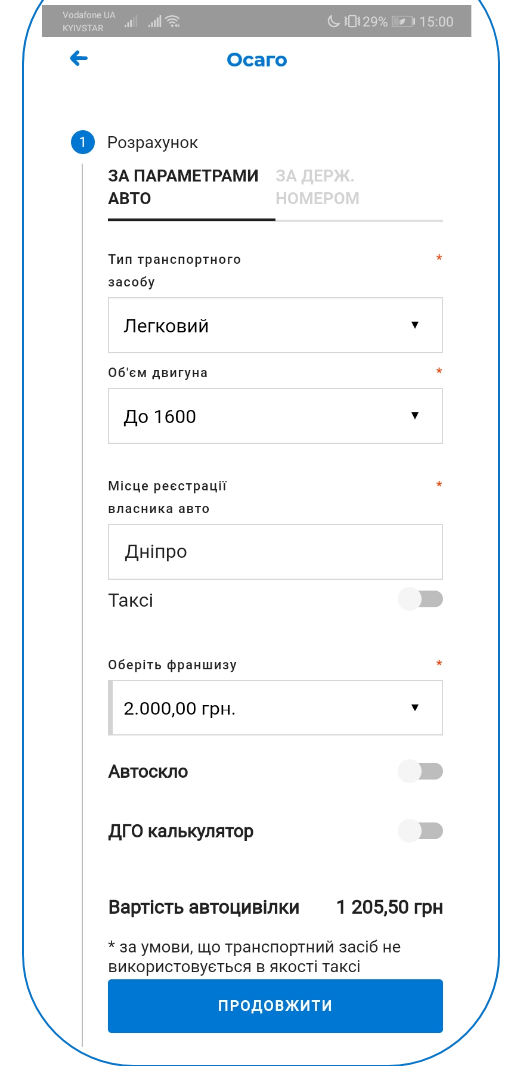
Особливості заповнення полів:
Поле Місце реєстрації авто – вибір населеного пункту з довідника населених пунктів системи КСАСК ProfITsoft (лише ті, у яких є код МТСБУ, а отже, і МРЕО).
Поля Таксі, Випадки ДТП є перемикачами.
Коли користувач заповнив усі дані по ТС на першому кроці – автоматично розраховується страхова премія по ОСАГО (поле “Вартість автоцивілки“)
При натисканні кнопки “Продовжити” користувач автоматично потрапляє на другий крок,
Крок 2 – Дані договору
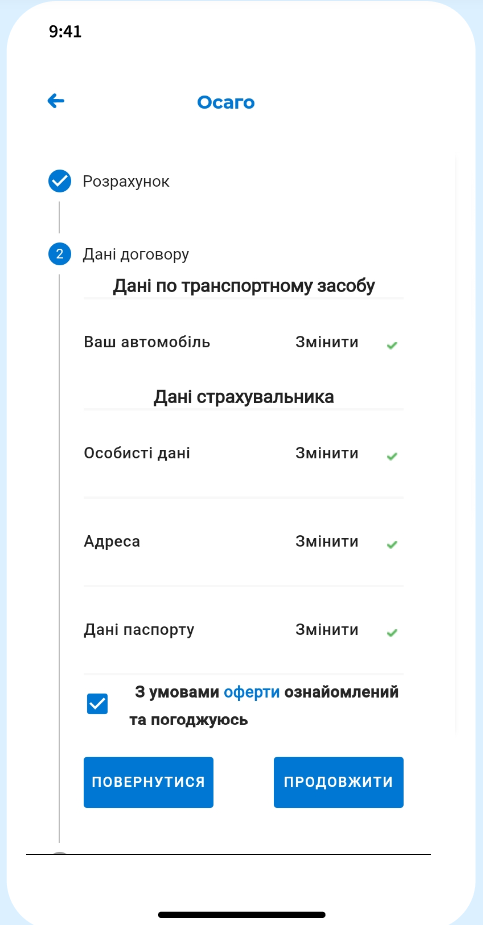
Для оформлення договору користувач повинен заповнити представлену нижче форму:
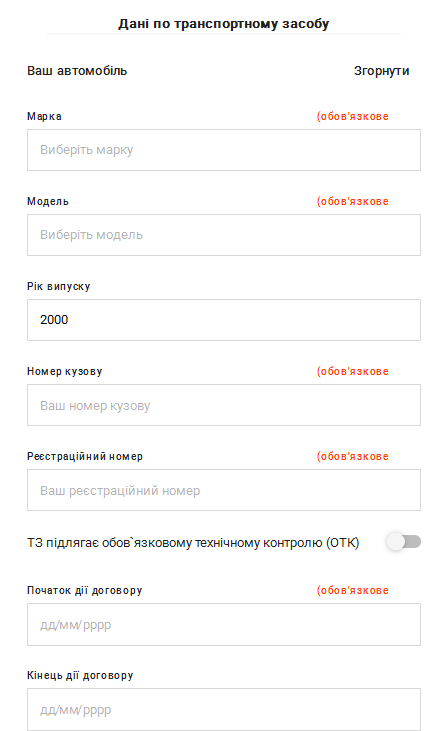
Дані про ТС можуть бути попередньо заповненими у випадку, якщо:
- У користувача в розділі «Мої об’єкти» є лише одне ТЗ з типом «Транспортний засіб» і його тип збігається з обраним на кроці1.
- Розрахунок виконується для конкретно вибраного ТЗ з особистого кабінету.
- Користувач пролонгує договір.
При включенні перемикача в полі “Дата ОТК” з’являється поле “Введіть дату ‘ОТК” – при вказівці дати, яка потрапляє в строк дії договору, видається блокувальне повідомлення “Строк дії договору не може бути довшим, ніж дата наступного ОТК. ”
- Дані про Страхувальника
Для оформлення договору користувач повинен заповнити представлену нижче форму:
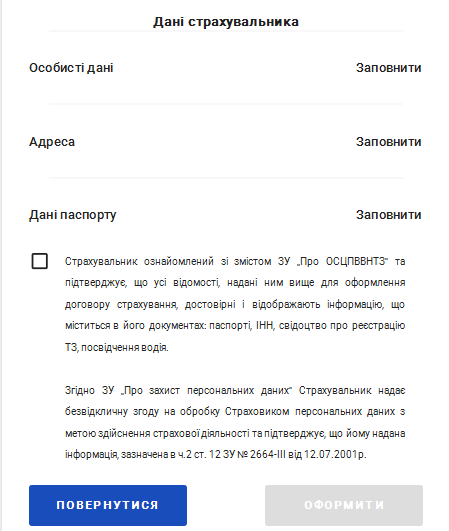
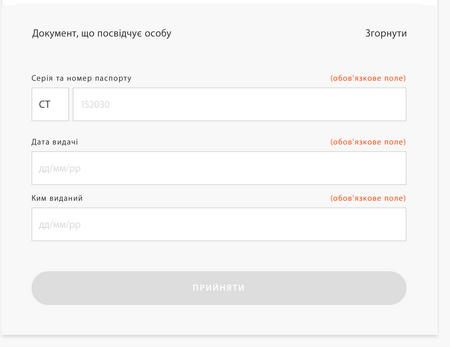
Дані про Страхувальника будуть попередньо заповненими, якщо договір вноситься залогіненим користувачем.
Користувач може скоригувати інформацію про себе, при цьому оновляться відповідні дані в його профілі.
Логіка роботи форм введення:
- Одночасно може бути розгорнутий лише один блок.
- При натисканні “Прийняти” в одному з блоків – він згортається, якщо не містить помилок, і розгортається наступний блок. Якщо блок містить помилки – то він автоматично згортатися не буде.
- Якщо є помилки, але користувач вручну розгорнув наступний блок – то блок згортається з індикацією помилки:
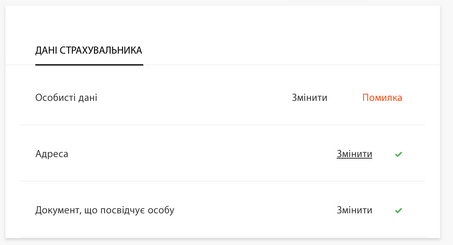
Коли форма повністю валідна – з’являється кнопка “Оформити”:
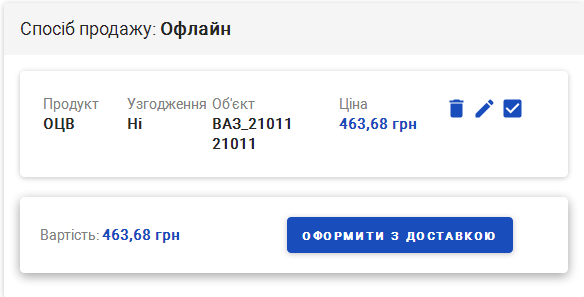
При натисканні на кнопку “Оформити” договір ОСАГО та додаткові договори будуть збережені в кошику ІМ або безпосередньо в замовленні (залежно від налаштування продукту).
Віджет “КАСКО”
Крок 1 – Вказівка даних про ТС необхідних для розрахунку
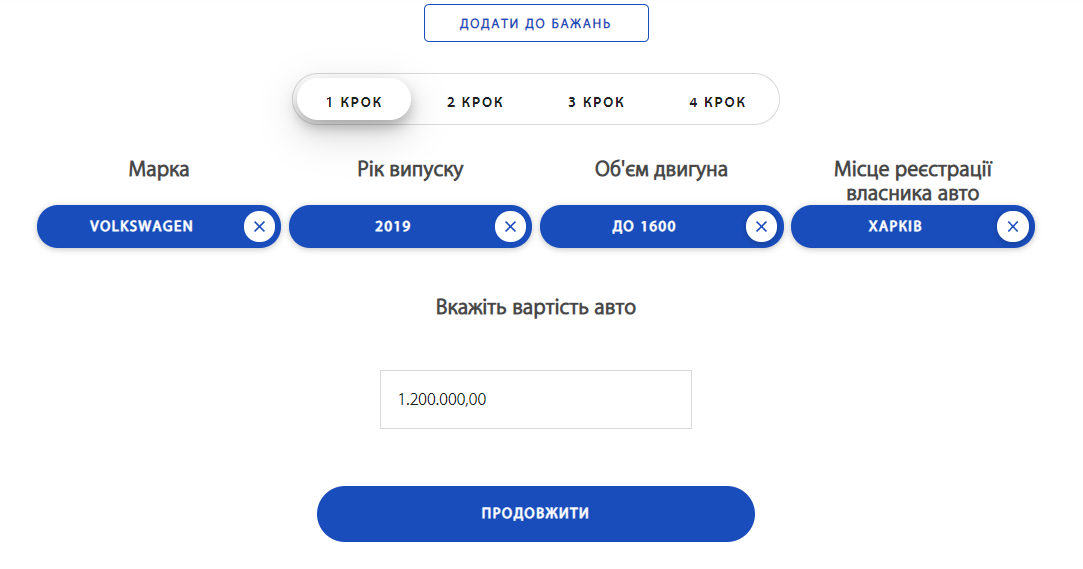
Крок 2 – Вибір страхового покриття
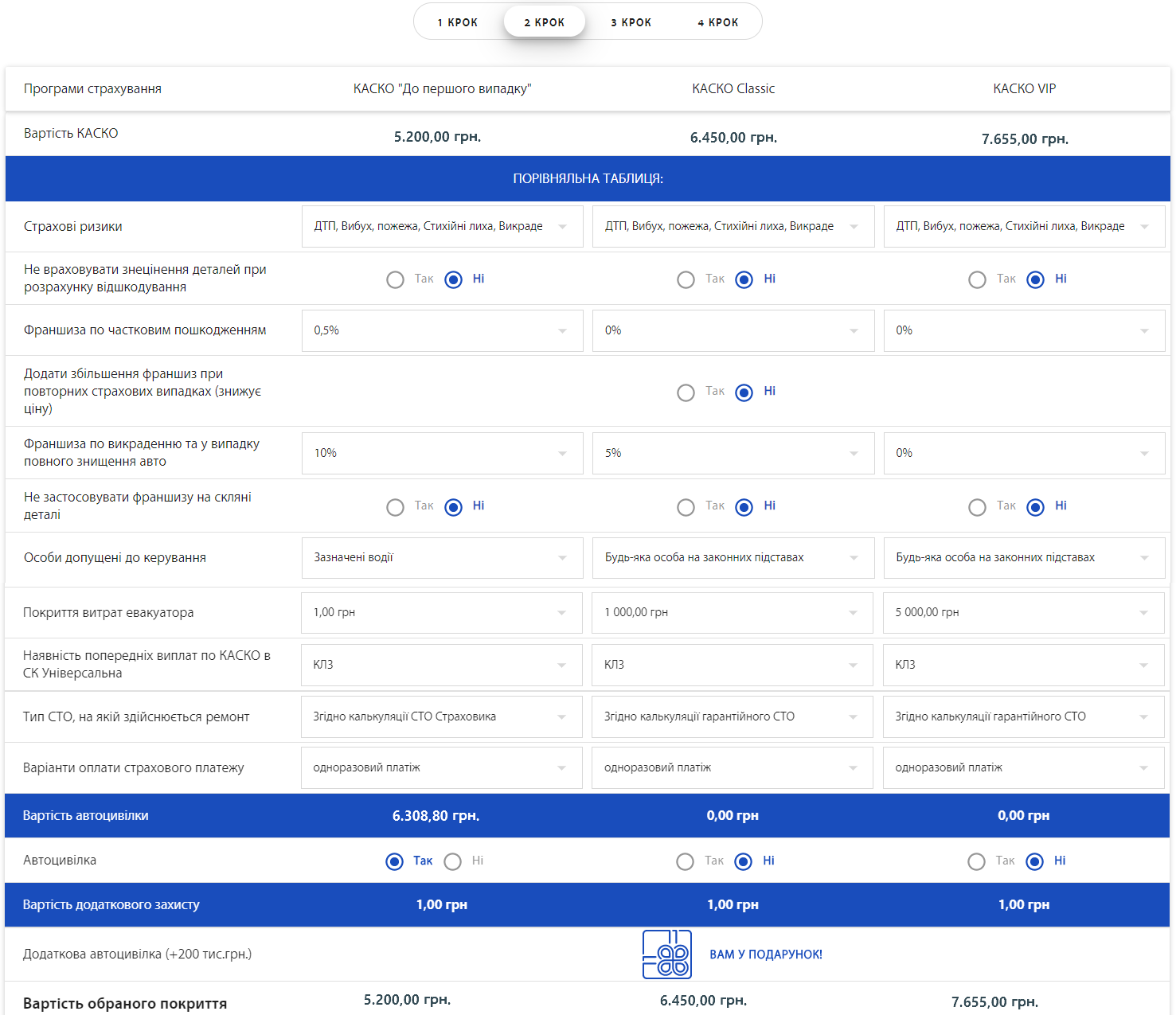
Крок 3 – Вказання даних про ТЗ та Страхувальника
Крок 4 – Оформлення договору
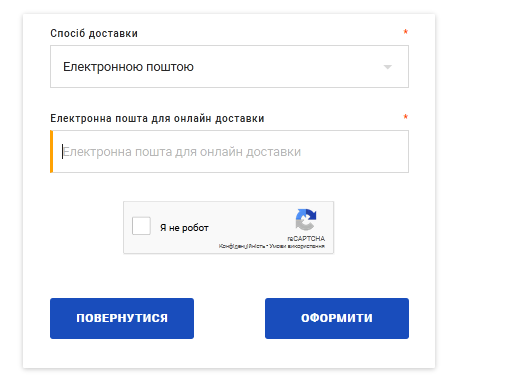
Віджет “Туристи”
Віджет Туристи представлений у кількох варіантах:
Варіант 1
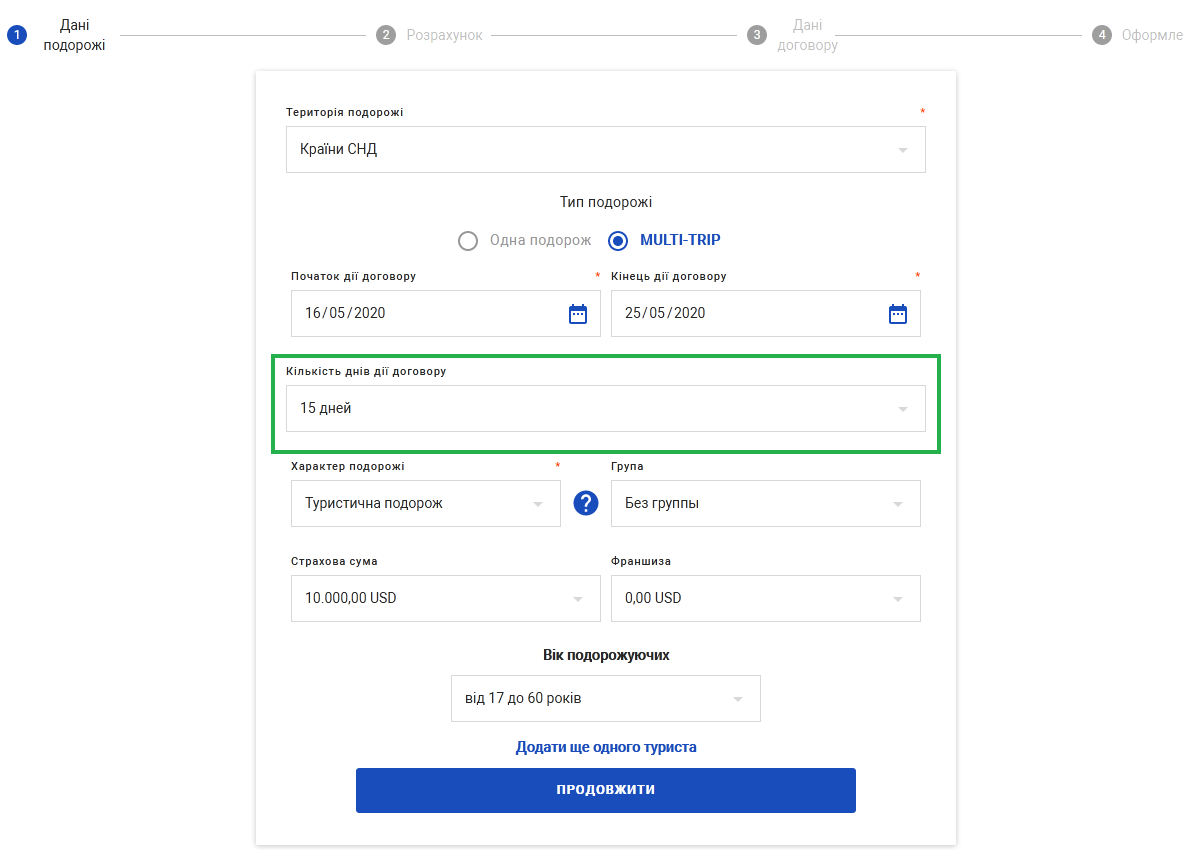
Крок1 – Введення даних про подорож
На даному кроці користувач вводить дані про подорож, а також вказує вік подорожуючих.
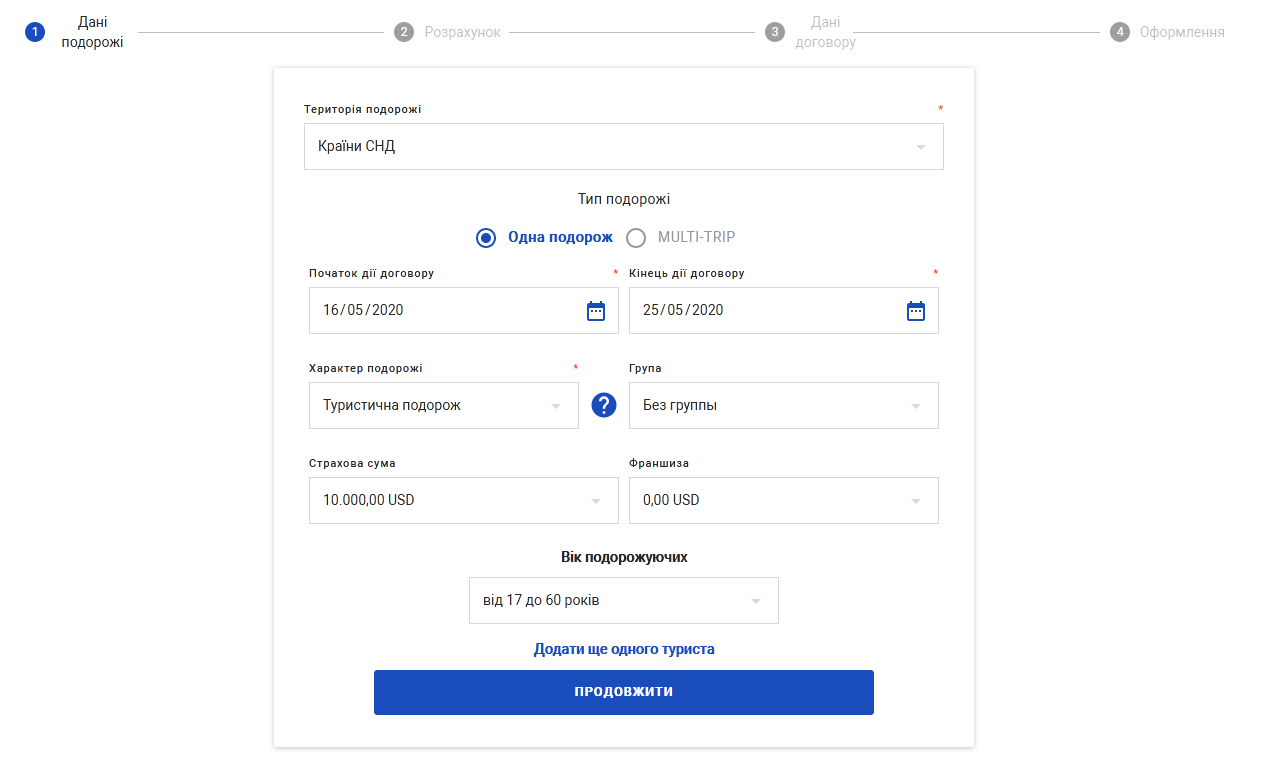
При виборі типу поїздки “MULTI-TRIP” – необхідно заповнити додаткове поле “Кількість днів дії договору”:
Крок 2 – Вибір програми страхування та розрахунок страхової премії
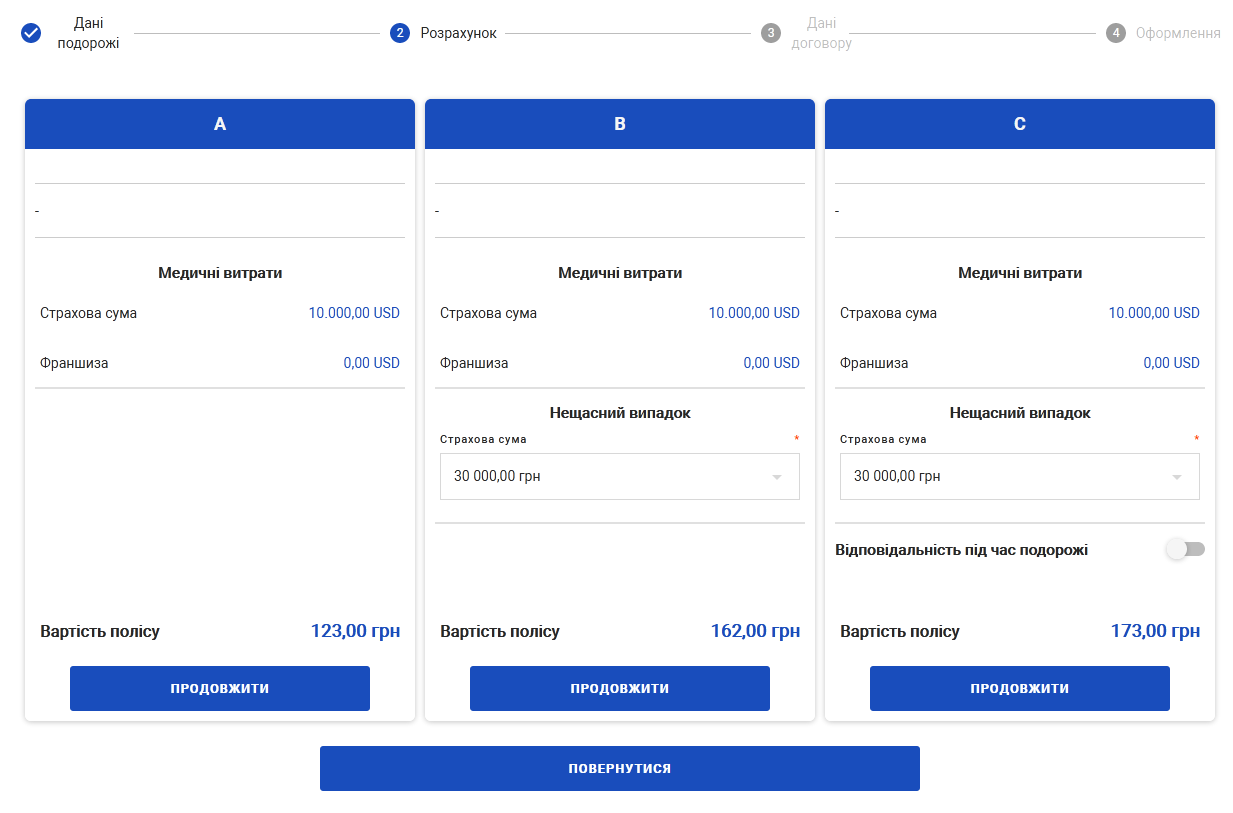
Користувач може переглянути вартість поліса залежно від програми страхування, обрати відповідну програму та перейти до кроку введення даних за договором.
Крок 3 – Введення даних за договором
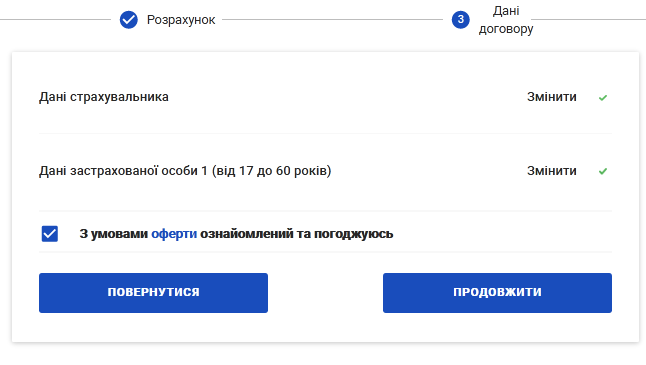
Крок 4 – Оформлення договору
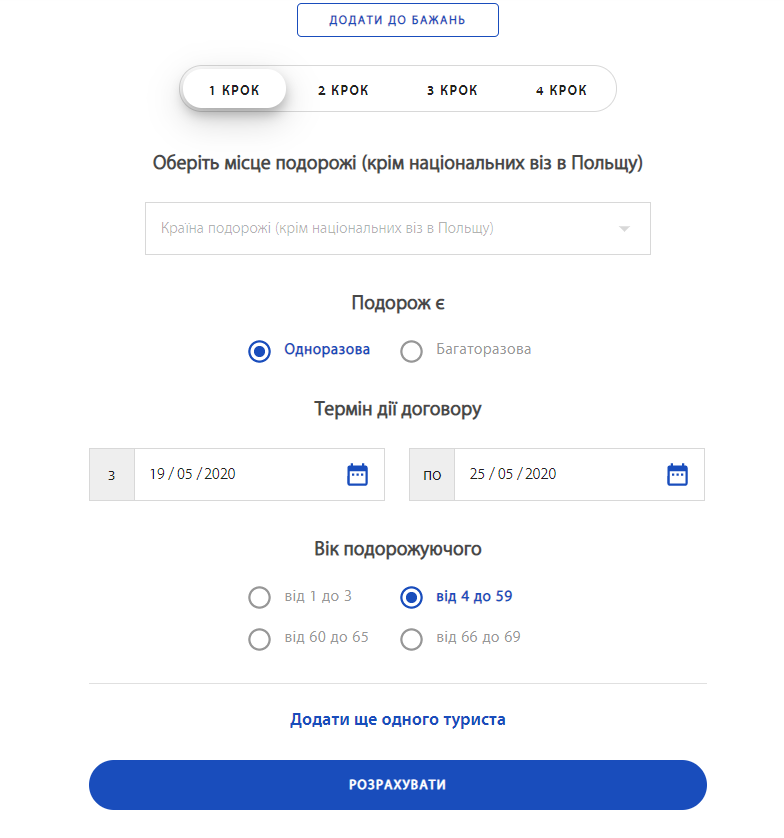
Варіант 2
Крок1 – Введення даних про подорож
Крок 2 – Вибір програми страхування та розрахунок страхової премії
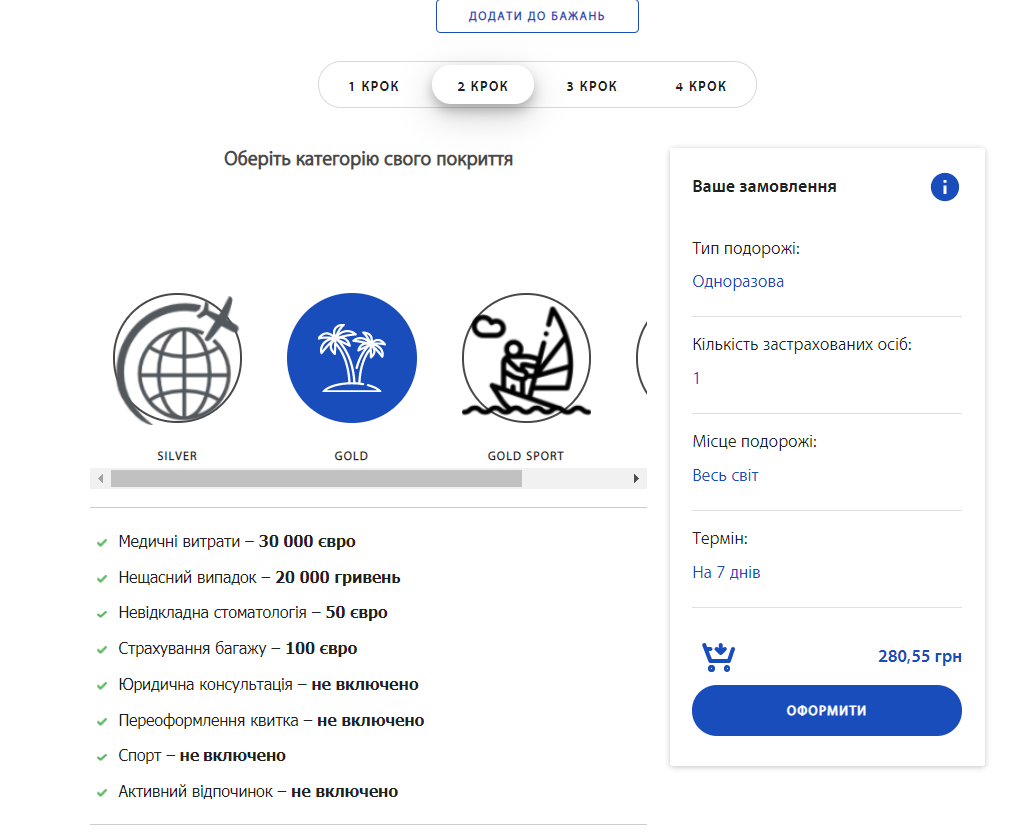
Крок 3 – Вказівка даних Страхувальника
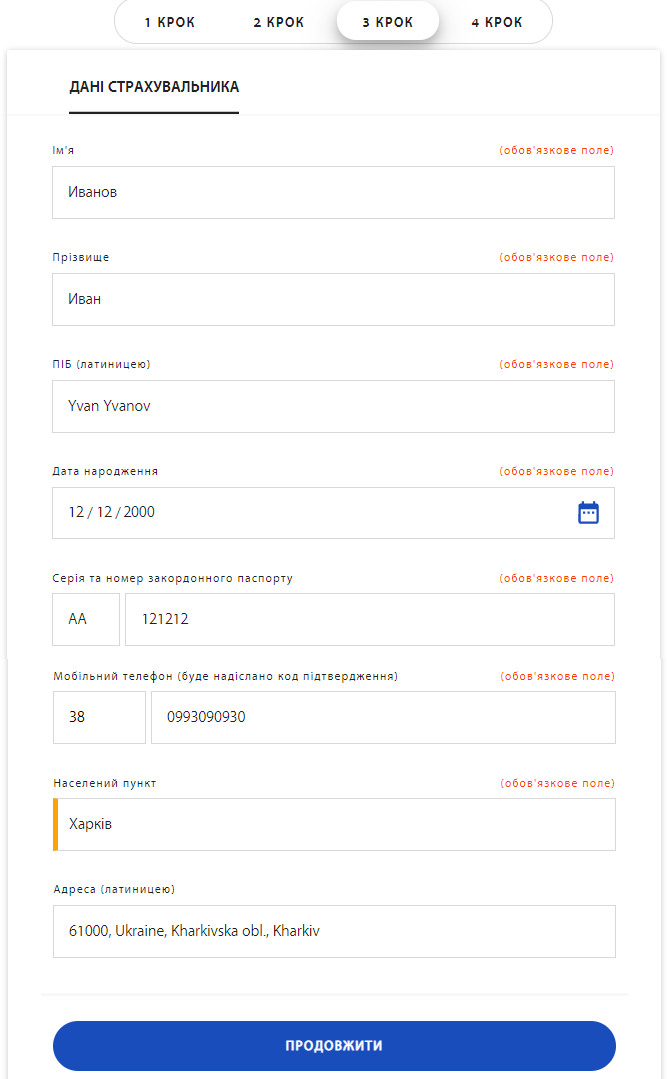
Крок 4 – Вказівка даних Застрахованих
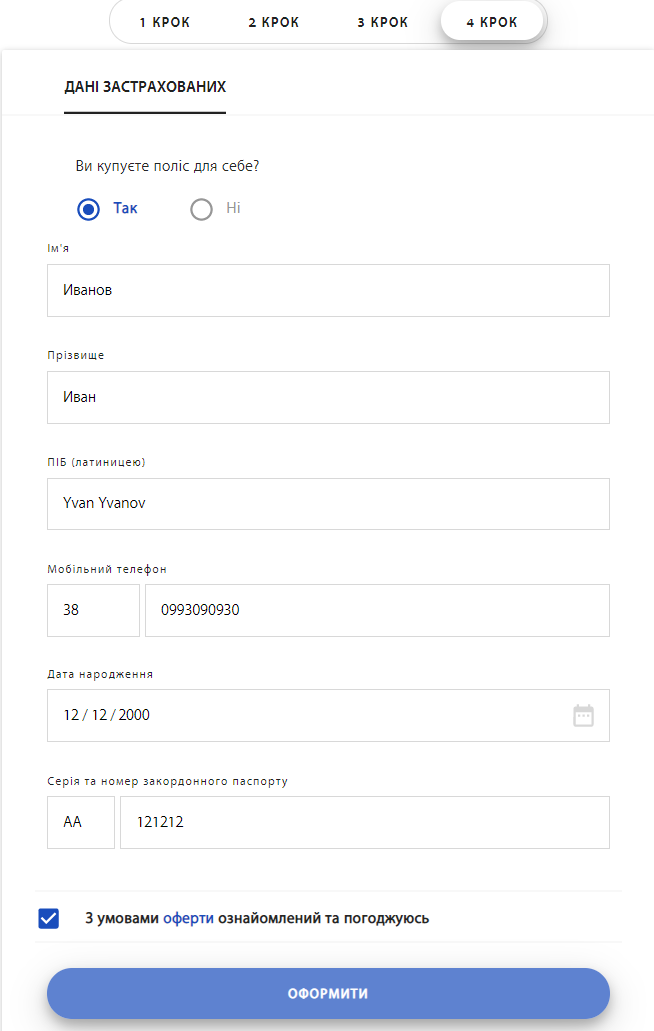
Крок 5 – Оформлення договору
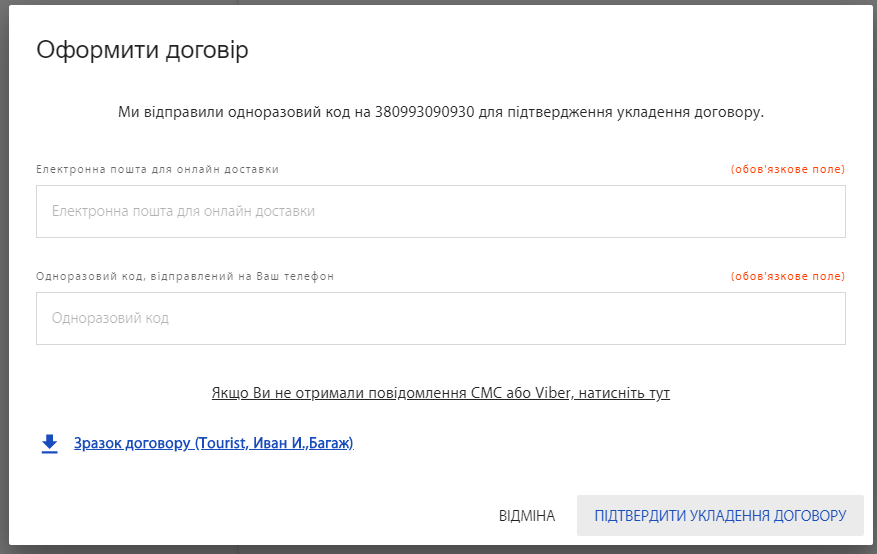
Варіант 3
Крок 1 – Введення даних про подорож
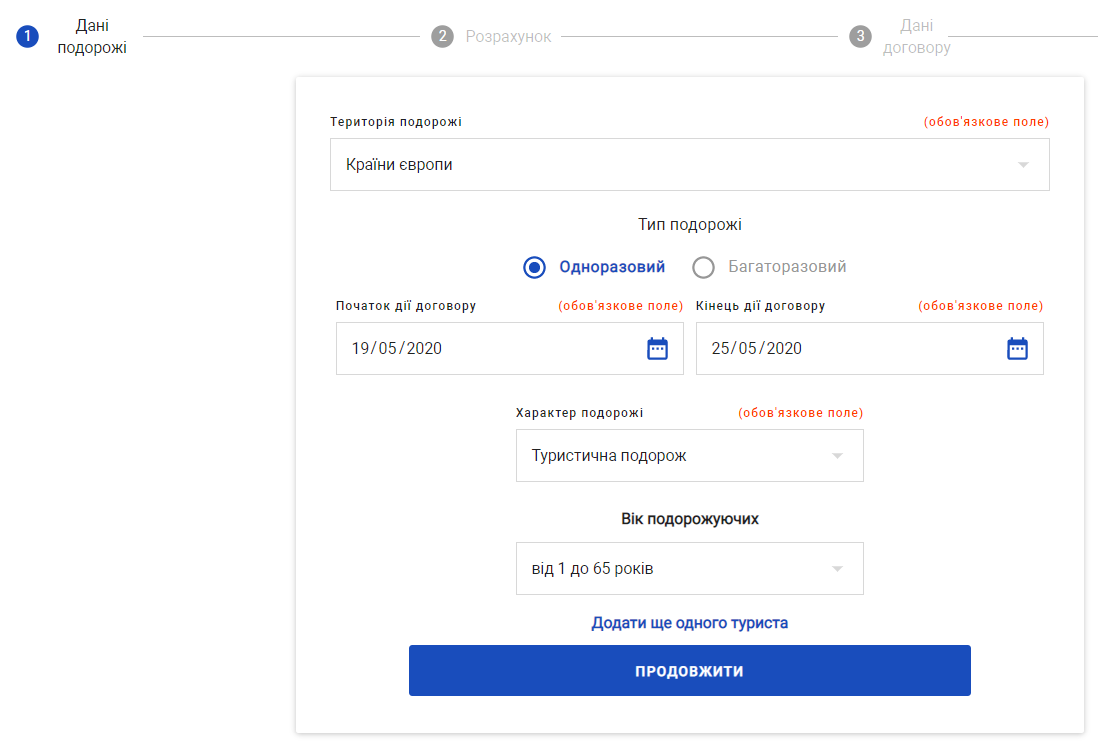
Крок 2 – Розрахунок вартості поліса
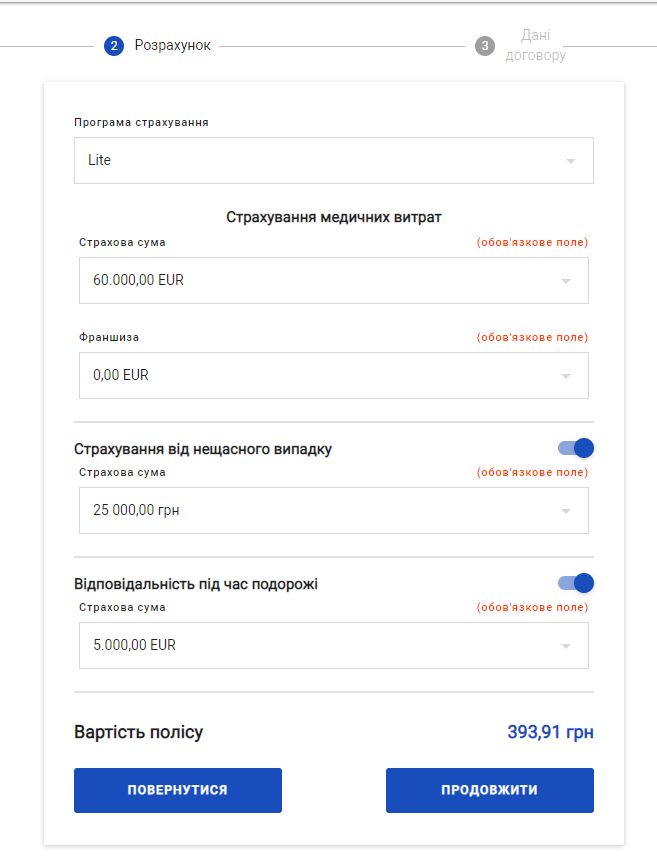
Крок 3 – Введення даних про Страхувальника та застрахованих осіб
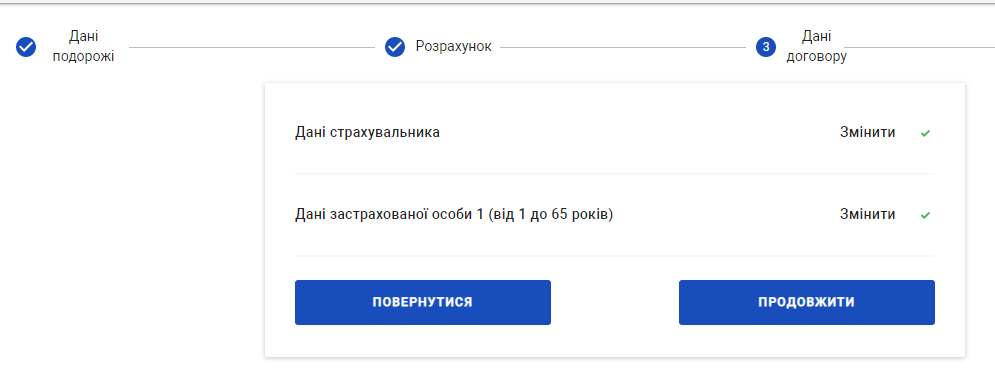
Крок 4 – Введення даних для оформлення договору
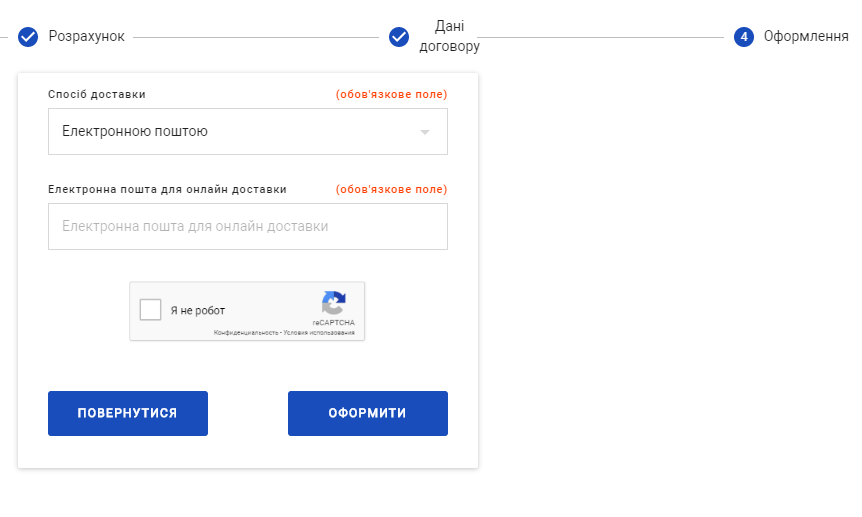
Варіант 4
Крок 1 – Введення даних про подорож
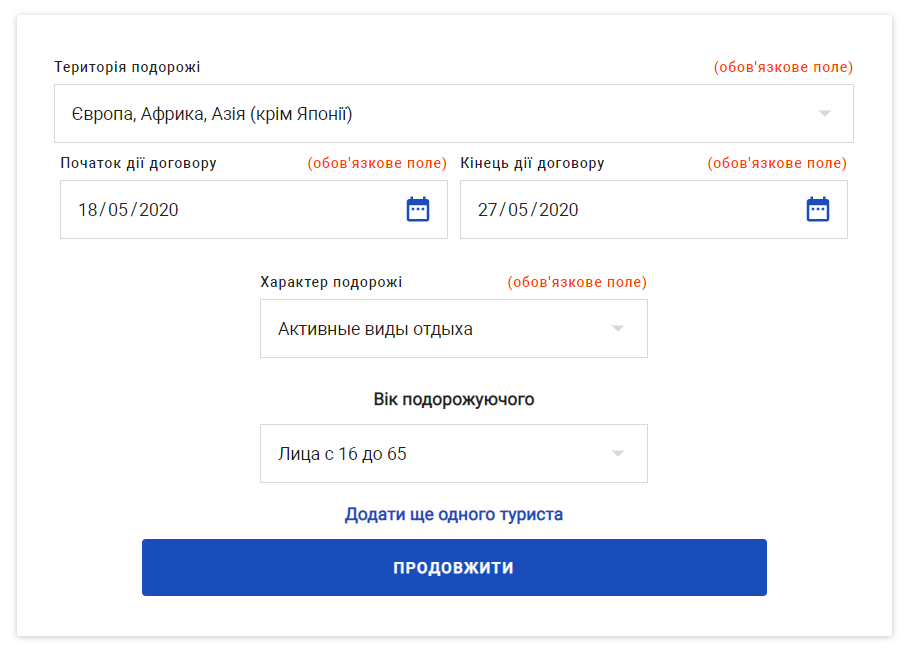
Крок 2 – Розрахунок вартості поліса
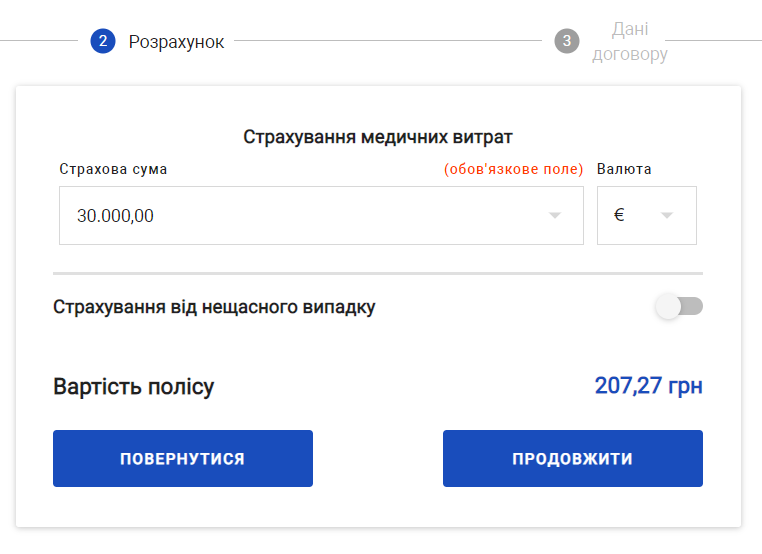
Крок 3 – Введення даних про Страхувальника та застрахованих осіб
Крок 4 – Введення даних для оформлення договору
Віджет “Презентація”
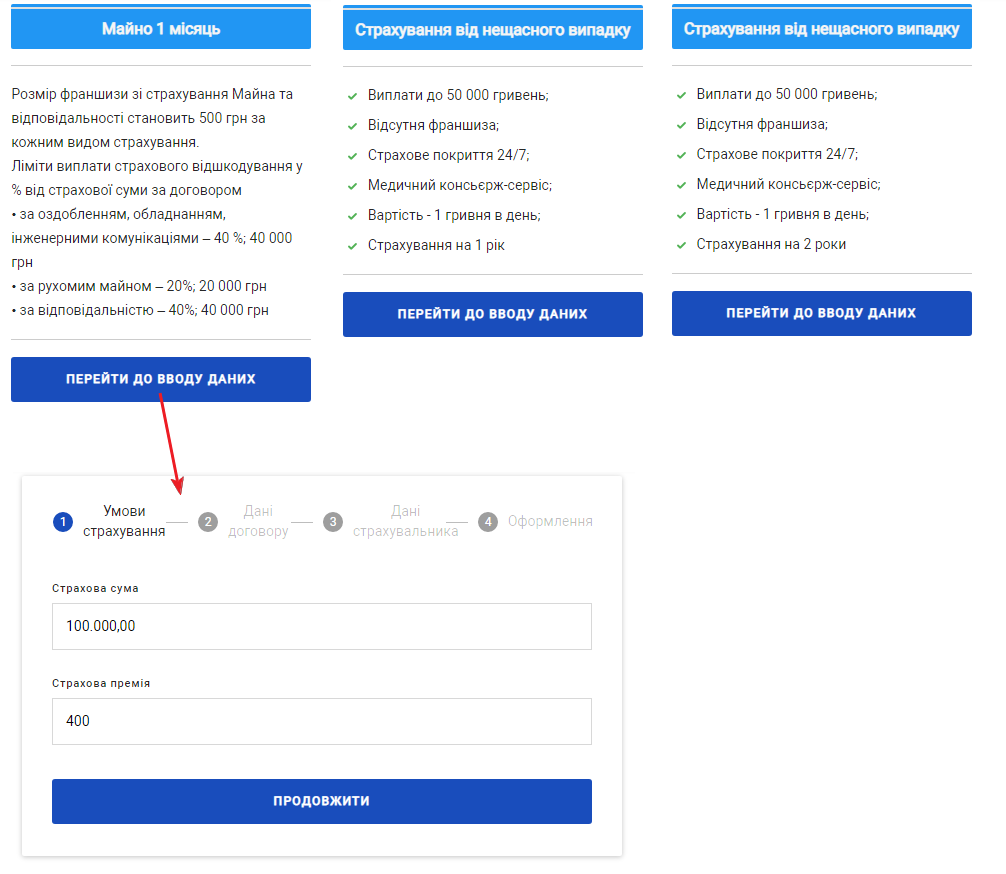
Віджет дозволяє представити кілька продуктів або версій умов продуктів на одній формі у вигляді карток з описом та кнопкою переходу до налаштованого віджета цього продукту.
Вид налаштованого віджета презентації. Кожна картка складається з:
- панель з назвою
- блок з описом
- кнопка переходу у віджет продукту або калькулятора
Віджет «Корзина»
Якщо Кошик передбачено налаштуваннями Інтернет-джерела, то при натисканні на кнопку “Оформити” договір буде збережено в кошику ІМ.
Якщо в кошику знаходяться договори двох типів: які можна купити онлайн та офлайн – то кошик буде розділений на два блоки:
- договори, які можна купити онлайн (ті, які будуть доставлені Клієнту в електронному вигляді);
- договори, які можна замовити офлайн і вони будуть надані Клієнту на бланку.
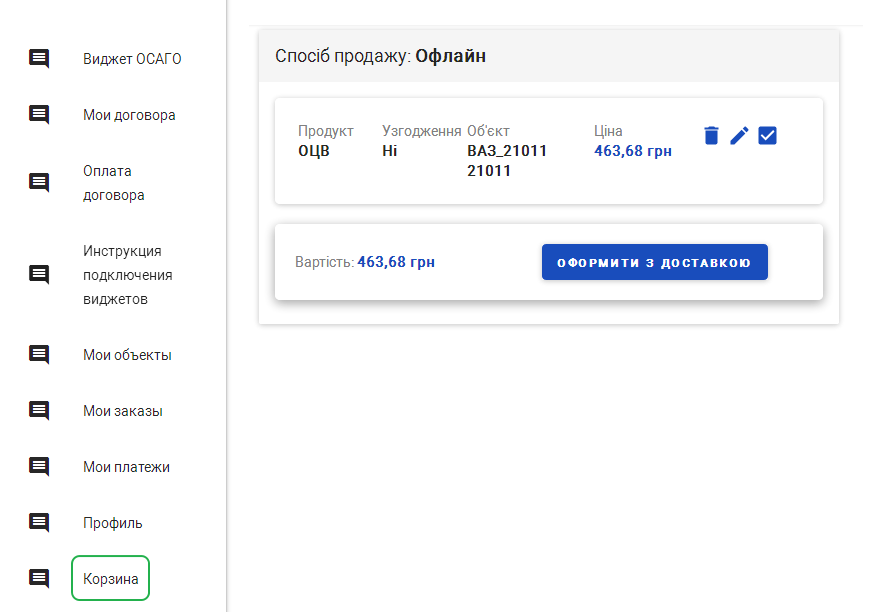
У користувача є можливість:
- Видаляти договори з кошика;
- Змінити умови одного з договорів;
- Вибрати договори з кошика та натиснути “Оформити замовлення”.
При натисканні на кнопку “Оформити онлайн” у користувача не буде необхідності вибирати спосіб оплати та доставки, це завжди буде оплата через інтернет та доставка по e-mail.
Залежно від того, чи потрібне узгодження з менеджером за обраними договорами, можливі наступні сценарії:
– всі договори не потребують узгодження – тоді користувач одразу переходить в платіжну систему. При цьому створюється замовлення в статусі «Підтверджено», договори з кошика зникають і зберігаються на рівні замовлення. Якщо виникне проблема при оплаті, то користувач зможе перейти в модуль «Мої замовлення» і ініціювати оплату звідти.
– хоча б один із вибраних договорів потребує узгодження – тоді користувачу висвічується повідомлення про те, що вибрані договори потребують узгодження з менеджером. І що з ним зв’яжуться після узгодження замовлення.
При натисканні на кнопку «Оформити офлайн» буде відкрито вікно вибору «Тип оплати», «Спосіб оплати». Способи оплати та доставки визначаються на підставі налаштувань онлайн-продукту. Якщо обрано спосіб доставки «Кур’єром» — то повинні бути доступні поля вказівки адреси.
Віджет «Мої замовлення»
Модуль призначений для відображення всіх змін, що відбуваються з оформленим замовленням.
В ІМ будуть відображатися замовлення, збережені в БО.
Клієнт зможе переглядати свої замовлення, їх статус та статус доставки Замовлення.
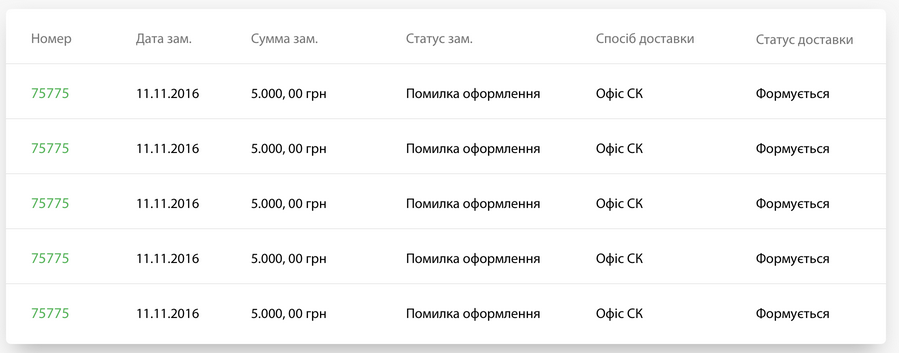
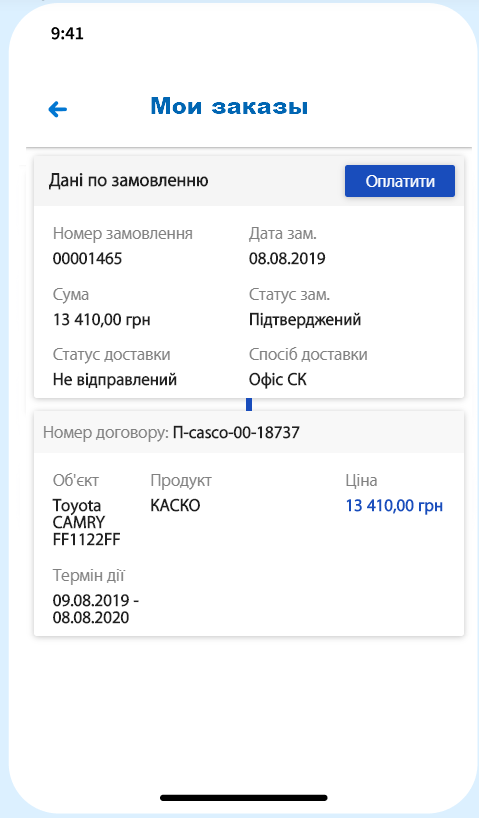
Також Клієнт зможе оплатити підтверджені Замовлення. На картці перегляду Замовлення буде відображатися кнопка «Оплатити».
На картці будуть відображатися:
- Номер замовлення
- Спосіб продажу
- Сума замовлення
- Дата замовлення
- Статус Замовлення
- Статус доставки
- Таблиця з договорами
- Продукт
- Об’єкт
- Ціна
- Термін дії
- Документ (буде відображатися піктограма типу документа) (лише для онлайн)
Віджет «Мої об’єкти»
У даному модулі будуть відображатися тільки об’єкти з системи КСАСК ProfITsoft. Тобто дані по об’єктам з договорів ІМ будуть відображатися в даному модулі тільки після виконання замовлення.
Дані будуть підтягуватися з договорів Клієнта та будуть групуватися за:
- id пов’язаної картки для застрахованих осіб;
- номеру шасі для ТЗ;
- адреси для майна (нормалізація).
При вході в модуль буде відображатися список об’єктів:
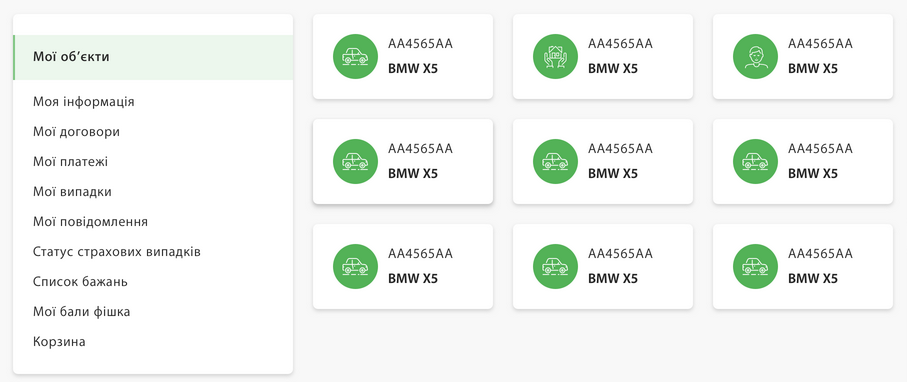
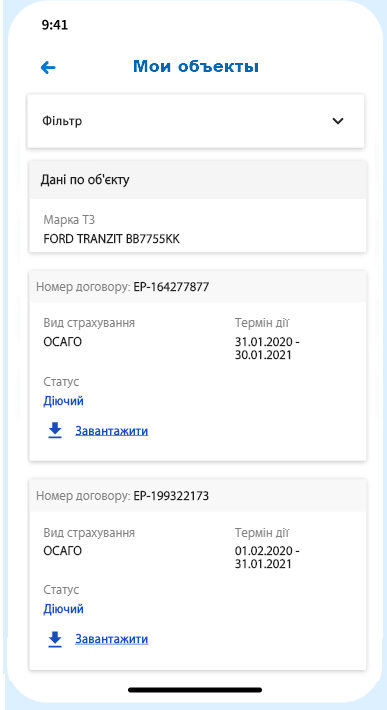
При натисканні на об’єкт будуть відображатися договори, що належать до цього об’єкта:
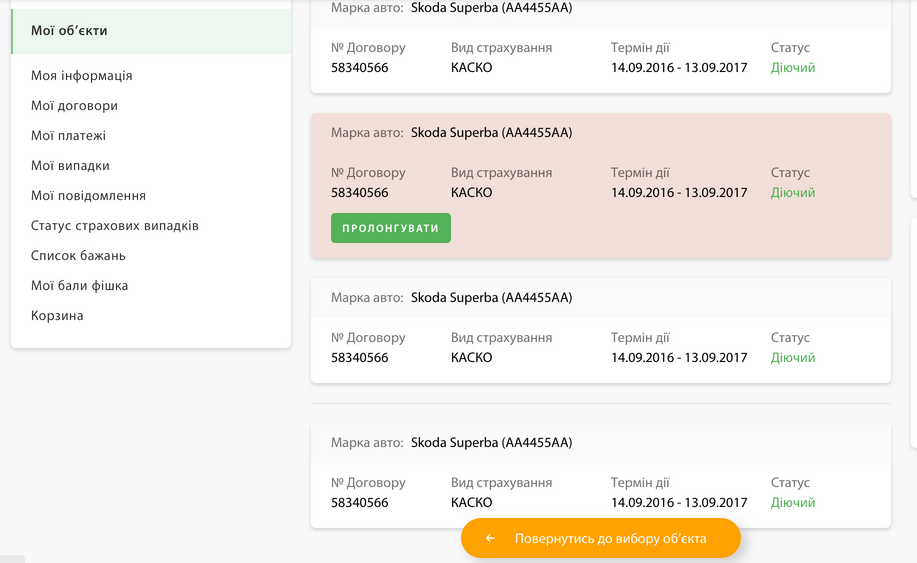
Договори будуть підсвічені червоним кольором, якщо вони вимагатимуть пролонгації.
Модуль «Мої договори»
У цьому модулі будуть відображатися договори Клієнта з системи КСАСК ProfITsoft у статусах Діючий, Укладений, Призупинений, Розірваний, Завершений:
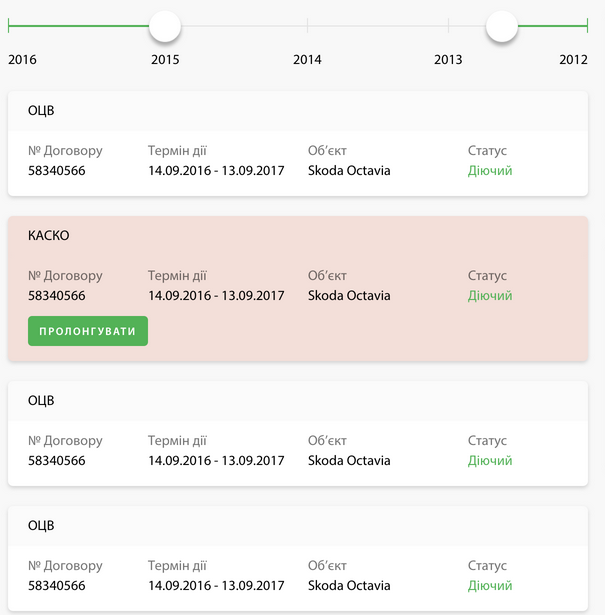
Договори можна буде відсортувати за датою початку дії договору (за допомогою повзунка за роком)

а також за полями:
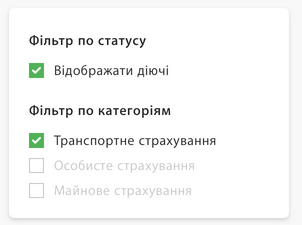
– Відображати діючі – лише договори в статусах «Діючий», «Призупинений», «Укладений»;
– Категорія – буде відображатися «Група продукту» з договору в КСАСК ProfITsoft.
Червоний колір договору означає, що договір наближається до кінця і потребує його пролонгації. Це відбувається за певну кількість днів до закінчення договору. Кількість днів налаштовується в продукті онлайн.
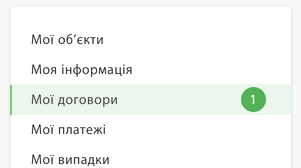
Окрім червоного кольору буде присутня кнопка «Продовжити», а також у меню буде світитися цифра (кількість договорів, термін дії яких закінчується):
Віджет «Мої Платежі»
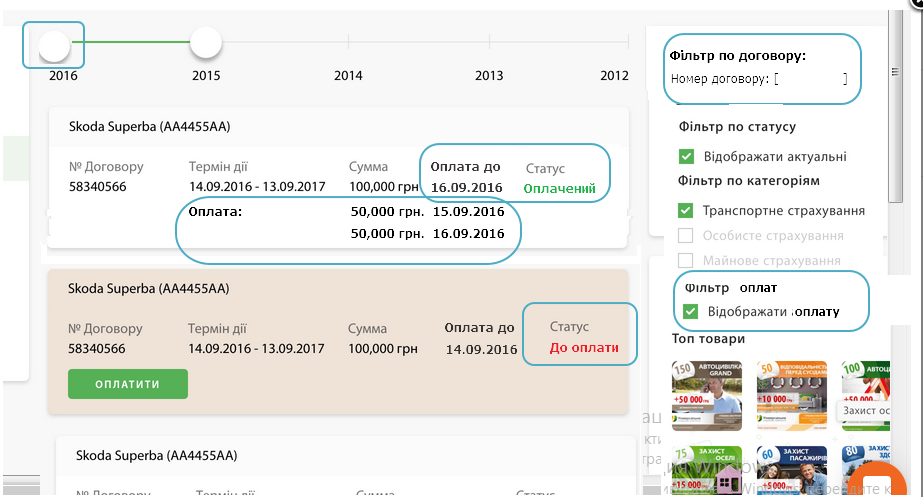
У цьому розділі особистого кабінету будуть відображатися дані щодо етапів оплати всіх договорів Клієнта:
У користувача буде можливість:
- Виконати пошук етапів оплати, що відносяться до певного договору (пошук за номером договору).
- Виконати фільтрацію за категорією (група продукту з КСАСК ProfITsoft), актуальністю.
- Приховати/розкрити інформацію про погашення етапу оплати («Відображати оплату»).
Буде додано загальне для всіх продуктів налаштування “кількість днів до дати платежу для інформування користувача”.
Після настання цього терміну платіж буде виділятися червоним кольором і буде висвітлюватися цифра з кількістю таких платежів.
Також у користувача буде можливість оплатити неоплачені етапи оплати: при натисканні на кнопку «Оплатити» буде виконано перехід у платіжну систему. Як параметри будуть передані номер договору та сума оплати.
Якщо оплата пройшла успішно, то статус етапу оплати необхідно змінити на «Обробляється». І лише після того, як інформація про оплату дійде до КСАСК ProfITsoft – статус платежу буде змінено на відповідний – «Оплачено», «До оплати» (якщо оплата була частковою).
Віджет «Мої виплати»
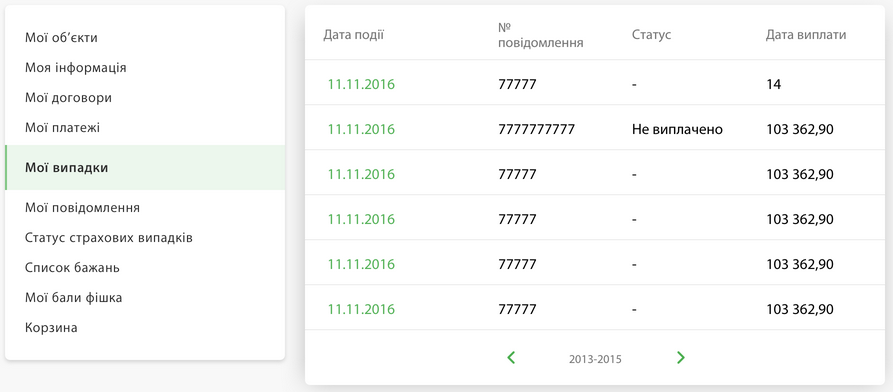
Призначений для показу всіх виплат, які проводила СК для клієнта. Інформація по клієнту береться з системи BO. Містить дані щодо виконаних виплат по страхових подіях.
Віджет «Оплата Замовлення»
Після того, як користувач обрав спосіб оплати та натиснув «Оплатити» – буде виконано перехід у платіжну систему.
Користувач зможе оплатити лише весь Замовлення в цілому, а не кожен договір окремо.
У платіжну систему буде передаватися номер замовлення, ПІБ клієнта. Якщо вдасться – можна передавати готове призначення платежу.
Після виконання процедури оплати – Заказ перейде в статус «Оплачено».
Якщо виникне якась помилка при оплаті – Замовлення залишиться в статусі «Підтверджено».
Віджет «Активація коробкового продукту»
Коробкові продукти – продукти з попередньо визначеними умовами, у яких фіксована страхова сума, тариф та платіж.
Користувач повинен мати можливість
- Активувати придбаний раніше коробковий продукт
- Купити коробковий продукт
З точки зору системи BO та ІМКД, робота з коробковими продуктами схожа на роботу з договорами страхування, що створюються за допомогою калькуляторів, але має деякі відмінності.
Активація коробкового продукту відбувається за допомогою спеціального інтерфейсу активації, в результаті роботи з яким в системі BO з’являється договір страхування, не пов’язаний із Замовленням (активація відбувається без використання Кошика та механізму формування Замовлення).
Купівля коробкового продукту клієнтом можлива у 2-х варіантах:
1) Клієнт купує його і одразу ж заповнює умови страхування, результатом продажу буде оформлений договір страхування, як при покупці через калькулятор
2) “Договір у подарунок” – клієнт купує та отримує “коробку”, яка може бути активована та оформлена пізніше через інтерфейс активації КП.
Покупка коробкового продукту відбувається з використанням Кошика та шляхом формування Замовлень, як і з договорами, що укладаються через калькулятори. Лише при покупці «договору в подарунок» договір, як такий, не формується, а в Замовлення поміщається позиція з назвою та вартістю Коробкового продукту.
Налаштування коробкового продукту в системі КСАСК ProfITsoft
В налаштування Онлайн-продукту після поля Інтернет джерело буде додано поле
|
Тип: |
{Калькулятор, Коробковий продукт} |
Для всіх наявних Онлайн-продуктів буде встановлено значення «Калькулятор».
Якщо користувач обере значення “Коробковий продукт”, то на цій же сторінці з’явиться новий блок “Параметри коробкового продукту”, з полями:
|
Параметри коробкового продукту |
|
|
Тип застрахованого об’єкта |
<вибір типу об’єкта з ТП> |
|
Страхова сума |
ХХХ.ХХХ,ХХ (з налаштувань ТП) |
|
Страховий платіж |
[ ] грн. |
|
Страховий тариф |
Х,ХХХ |
Страховий тариф буде обчислюватися автоматично.
Якщо в налаштуваннях тарифного плану буде присутнім більше одного типу об’єктів, або для типу об’єкта не вказана страхова сума за замовчуванням, то в полі Страхова сума буде червоним кольором вказаний текст “Неможливо визначити”, і при спробі зберегти такий ОП буде видаватися валідаційне повідомлення з проханням вибрати ТП, в якому один активний тип об’єкта, і для нього задана страхова сума за замовчуванням.
Якщо в ТП налаштовані програми страхування – то в полі Страхова сума буде червоним кольором вказано текст “Неможливо визначити”, і при спробі зберегти такий ОП буде видаватися валідаційне повідомлення з проханням обрати ТП, в якому налаштування СС виконано на рівні типу об’єкта, а не на рівні програм страхування.
Що необхідно зробити:
1. Додати поле Тип у картку ОП
2. Додати блок “Параметри коробкового продукту”
3. Діставати Страхову суму з ТП, валідувати, розраховувати Тариф.
4. Заборонити змінювати тип після створення.
5. Додати можливість видалення конфігурації онлайн-продукту.
Налаштування коробкового продукту в системі ІМКД
У системі ІМКД Коробкові продукти також налаштовуються на основі карток Онлайн-продуктів. На картку Онлайн-продукту після поля Назва буде додано поле
|
Тип: |
{Калькулятор, Коробковий продукт} |
У випадаючому списку Онлайн-продуктів будуть доступні лише онлайн-продукти відповідного типу з системи BO. Для ОП типу “Коробковий продукт” має бути можливість завантажити картинку даного продукту (обов’язкове поле).
Також буде обиратися віджет, залежно від того, який тип об’єкта налаштовано в конфігурації онлайн-продукту в КСАСК ProfITsoft.
Перелік віджетів – попередньо визначений, і якщо знадобиться додати новий тип об’єкта або переконфігурувати поля для реалізованих типів об’єкта – знадобляться зміни з боку розробників.
Перелік типів об’єктів та доступних для них віджетів представлено нижче:
Тип об’єкта – Майно
1. Віджет «Майно» (для продукту 2120 – Майно)
Поля, які будуть доступні у віджеті:
· Вид майна – вибір зі списку (значення будуть тягнутися з ТП, підтипи 3-го рівня налаштувальної таблиці «Підтипи об’єкта типу «Майно»»)
· Страхувальник є – вибір із довідника «Страхувальник є»
· налаштувань ТП
· Область
· Район
· Населений пункт
· Вулиця
· Будинок/квартира
Тип об’єкта – Тварини
1. Віджет «Тварини» (для продукту 4005 – Тварини)
Вид тварини – вибір зі списку (значення будуть братися з ТП, підтипи 1-го рівня налаштувальної таблиці «Підтипи об’єкта типу «Майно»»)
Кличка тварини – користувацьке поле з кодом klichka
Область
· Область
· Район
· Населений пункт
· Вулиця
· Будинок/квартира
Тип об’єкта – Відповідальність
1. Віджет «Відповідальність» (7020 – Відповідальність)
· Вид майна – вибір зі списку (значення будуть тягнутися з ТП, підтипи 3-го рівня налаштувальної таблиці «Підтипи об’єкта типу «Відповідальність»»)
· Область
· Район
· Населений пункт
· Вулиця
· Будинок/квартира
Тип об’єкта – Відповідальність власника ТЗ
1. Віджет ‘Відповідальність власника ТЗ’ (Автоцивілка + (6020))
· Марка
· Модель
· Рік випуску
· № кузова (шасі)
· Реєстраційний №
Тип об’єкта – НС на транспорті
1. Віджет «НС на транспорті» (Захист пасажирів (3220))
· Марка
· Модель
· Рік випуску
· № кузова (шасі)
· Реєстраційний №
Тип об’єкта – «Фінансові ризики»
1. Віджет «Захист документів» (продукт Захист документів (8220))
2. Віджет «Тех захист» (продукт ТЕХ Захист (8221))
· Марка
· Модель
· Рік випуску
· № кузова (шасі)
· Реєстраційний №
Тип об’єкта – «Застрахована особа»
Страхувальник є застрахованою особою «Так/Ні»
Для «Ні» то поля
Прізвище
Ім’я
По-батькові
Ідентифікаційний номер
Дата народження
Серія паспорта
Номер паспорта
Ким виданий
Дата видачі паспорта
Індекс
Область
Район
Населений пункт
Вулиця
Будинок/квартира
Телефон
Електронна пошта
Що необхідно зробити:
1. В BO в rest-сервісі, який повертає список ОП, передавати Тип
2. Додати поле Тип на форму редагування ОП, фільтрувати список ОП відповідно до вибраного типу, відключити вибір віджета.
3. Виводити тип на списку ОП
4. Додати підвантаження зображення. Відображати його при перегляді картки ОП в ІМКД.
5. Реалізувати підвіджети для кожного типу об’єкта.
Віджет вибору Коробкового продукту для активуції
За посиланням “Активація договору” буде відкриватися сторінка з Віджетом “Вибір коробкових продуктів”. Заголовок і текст на сторінці – це вміст сторінки, а не віджета. У віджеті будуть відображатися всі налаштовані активні коробкові продукти у вигляді картинок, як на скріншоті, з можливістю вибору одного або кількох, і кнопкою “Обрати та продовжити”.
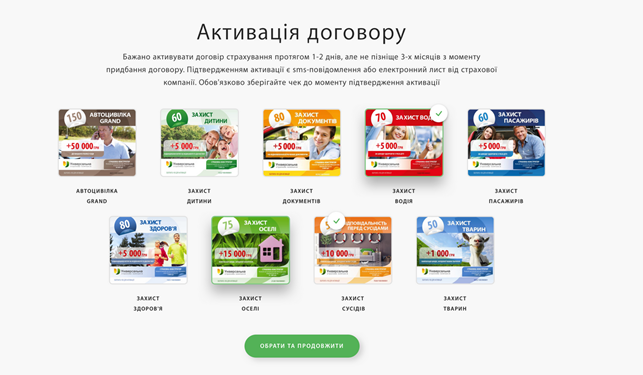
При виборі одного або декількох продуктів і натисканні кнопки “Обрати та продовжити” в тому ж віджеті залишаються лише обрані продукти, з можливістю вибору одного з них, вказівкою кількості договорів даного виду, і кнопкою “Обрати та продовжити”:
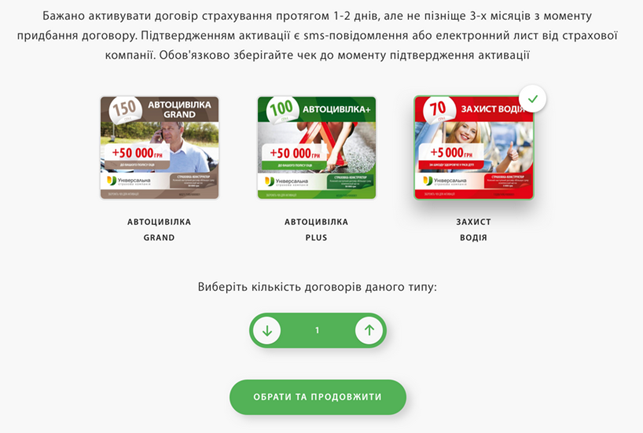
Після вибору та натискання кнопки користувач має перенаправлятися у Віджет активації коробкового продукту.
Після завершення роботи віджета активації КП користувач має повернутися у віджет вибору КП для активації, причому зазначена кількість договорів даного типу має бути зменшена на 1, а якщо вона дорівнювала 1, то продукт має бути вилучений зі списку продуктів. Якщо обраних продуктів взагалі не залишилося, то потрапляємо на перший крок даного віджета – повний список усіх продуктів.
Що необхідно зробити:
1. REST-сервіс в ІМКД, який повертає список коробкових продуктів
2. Додати новий віджет, у якому відображаються зображення завантажених КП, при кліку на зображення воно позначається відміченим (малюється галочка), при повторному кліку – галочка знімається.
3. При натисканні кнопки «Обрати та продовжити» прибирати непозначені, переходити в режим, коли можна вибрати лише один (ймовірно, один залишити вибраним за замовчуванням)
4. Додати елемент вказівки кількості
5. Перехід у віджет активації КП з передачею ідентифікаторів обраного КП
6. Реалізація логіки повернення: видаляємо активований КП
Віджет активації коробкового продукту
Результатом роботи цього віджета має бути потрапляння в систему BO договору в статусі “Укладено/Пропозиція” (нижче описані умови присвоєння того чи іншого статусу) з даними, взятими з налаштованого онлайн-продукту, і доповненого введеними користувачем даними. Об’єкт “Замовлення” при активації коробкового продукту не створюється.
Віджет складається з таких елементів:
Крок 1 – заповнення даних страхувальника, що має наступний вигляд:
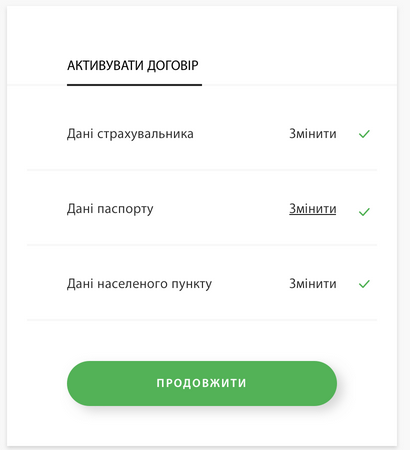
Відразу при потраплянні на цей крок, якщо користувач є авторизованим, з’являтиметься спливаюче вікно наступного виду:
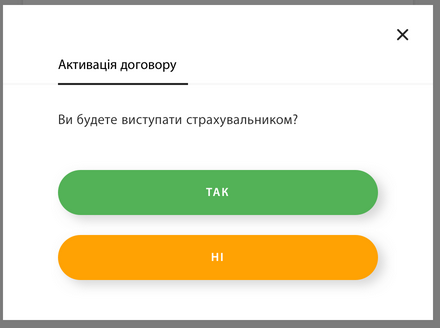
Якщо користувач вказав «Так», то в форму введення даних про Страхувальника будуть скопійовані його особисті дані з картки. Якщо він обрав значення «Ні», дані копіюватися не будуть.
Після заповнення полів першого кроку користувач потраплятиме на наступний крок:
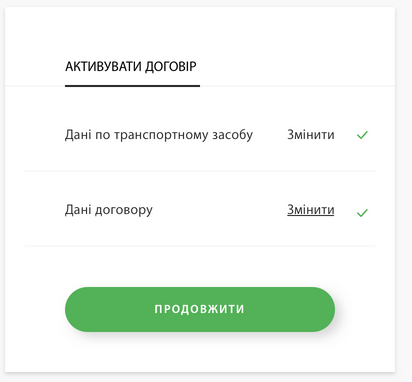
За об’єктом вказується набір полів згідно з налаштуванням ТП.
За договором вказується:
- Номер договору;
- Номер чека;
- Дата оплати.
Після натискання кнопки «Продовжити» договір передається в систему BO (через ІМКД). BO приймає дані договору та повертає відповідь (логіка обробки в системі BO – окремий підрозділ). Залежно від відповіді, користувачеві відображається:
1) Якщо все пройшло успішно:
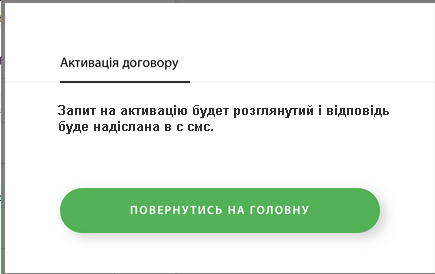
Залежно від того, чи були ще відмічені договори для активації, текст кнопки може мати значення: “Повернутися на головну”, якщо ні, або “Продовжити активацію”, якщо були.
2) Якщо виникли проблеми – вікно виду
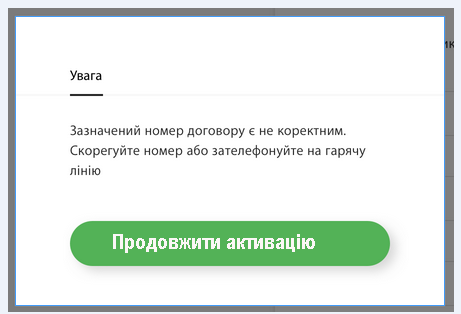
При натисканні «Продовжити активацію» користувач повертається назад на 2-й крок активації договору, має можливість щось скоригувати та відправити заново.
Що потрібно зробити:
- Додати новий віджет активації договору.
- На першому кроці перевикористовувати віджети заповнення даних по клієнту
- Додати REST-сервіс у BO та ІМКД, який би віддавав, які поля, яких типів і з якою обов’язковістю (значення за замовчуванням?) потрібно заповнити по застрахованому об’єкту для даного коробкового онлайн-продукту, а також який тип об’єкта. Значення словників?
- 2-й крок введення даних по об’єкту та договору.
- Виклик REST-сервісу збереження договору та обробка відповіді (відображення результатів, переходи)
- Для коробкової конфігурації буде підставлятися віджет тип об’єкта, що відповідає вказаному типу об’єкта в ОП. Якщо для типу об’єкта немає попередньо визначеного віджета – видаємо помилку.
Сервіс отримання активованого Коробкового продукту в системі BO
Сервіс приймає дані договору без прив’язки до Замовлення. В картку договору будуть додані наступні поля (будуть відображатися тільки для договорів, в яких присутні):
- Статус активації: з можливими значеннями Потребує узгодження, Потребує підтвердження, Підтверджено.
- Номер договору, вказаний клієнтом – це буде те саме поле, яке використовується в МІД, резервуванні номер. При перегляді договору поле буде називатися “Попередній номер договору”
Логіка роботи сервісу наступна:
Перед збереженням прийнятого договору виконується пошук за номером договору в системі КСАСК ProfITsoft. Далі можливі дві ситуації:
1. Договір знайдено в системі КСАСК ProfITsoft:
Зберігаємо договір у статусі Пропозиція, зі статусом активації «Потребує узгодження».
Далі ситуація оброблятиметься в ручному режимі.
2. Договір не знайдено: система шукає бланк.
– бланк вдалося знайти – шукаємо Аквізитора (власник бланка)
— у власника немає налаштувань КВ за ТП з зазначеного модуля введення або їх кілька – створюємо Пропозицію зі статусом активації «Потребує узгодження», дефолтними каналом продажів і ТП, без отримувачів КВ.
— у власника є налаштування КВ, налаштований один ТП – створюємо договір у статусі Укладено, статус активації «Потребує підтвердження», КВ згідно налаштувань.
– бланк не вдалося знайти – показуємо Клієнту на сайті повідомлення про те, що вказано некоректний договір. Потрібно або перевнести номер договору, або зателефонувати на гарячу лінію
При створенні договору в КСАСК ProfITsoft в нього будуть встановлені:
Дата оплати – дата оплати в графіку
Дата підписання – дата активації
Дата початку – дата наступна за датою активації
Номер чек – кастомне поле з кодом “…”, у яке буде встановлено відповідне значення з форми активації.
Інтерфейс роботи з активованими договорами в системі BO
В системі КСАСК ProfITsoft для обліку договорів, створених при активації придбаної коробки – в картку договору буде додано поле “Статус активації”. Поле буде доступне лише для договорів, які створені при активації договору.
Також за наявності окревої привілеї буде доступна кнопка “Підтвердити активацію”.
Поле «Статус активації договору» буде також додано на форму пошуку договору.
У модулі “Мої документи” буде реалізований окремий портлет “Активація договорів”, на якому буде відображено кількість договорів у статусах:
- потребує узгодження;
- потрібне підтвердження;
При кліку за статусом на портлеті буде відкриватися список договорів з відповідним статусом.
Опис статусів:
Потребує узгодження – присвоюється у тому випадку, якщо зберігається пропозиція (у власника немає налаштувань КВ по ТП з зазначеного модуля вводу або їх декілька, знайдено договір з таким номером). Під ним буде поле «Номер договору».
Потребує підтвердження – договір зберігся у статусі Укладено, або після обробки статусу “потребує узгодження” (при присвоєнні номера договору)
На формі пошуку договору буде нове поле «Статус активації договору».
Підтверджено – перекладається в ручному режимі (натисканням кнопки «Підтвердити активацію»), після того як менеджер переконався що все ОК.
Віджет «Покупки коробкового продукту»
При кліку по відповідному посиланню на сторінці з описом Коробкового продукту відкриватиметься сторінка, на якій підключено Віджет покупки КП. Цей віджет матиме принцип роботи, аналогічний Віджетам, що реалізують калькулятори, але з відмінним інтерфейсом. За наповненням, він використовуватиме ті самі елементи інтерфейсу, що й Віджет активації КП, але з відмінними кроками, трохи відмінним наповненням та результатами роботи (включення сформованого договору-пропозиції до Кошика).
Крок 1 – вибір варіанта покупки
1) Для себе
2) Договір у подарунок
Якщо користувач обирає “для себе”, то перехід на Крок 2.
Якщо користувач обирає «договір у подарунок» – буде доступна одразу кнопка «Додати до кошика»
Крок 2 – заповнення даних страхувальника
На цьому кроці у форму автоматично підставляються дані поточного клієнта, але він може їх змінити.
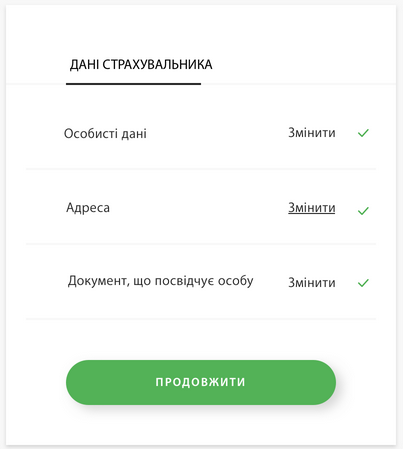
Крок 3 – заповнення даних про договір
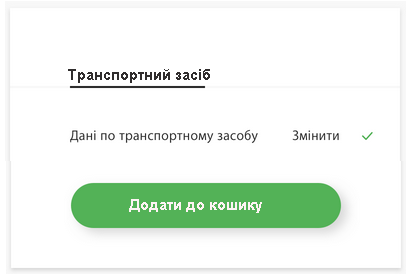
Після натискання кнопки “…” договір зберігається в системі ІМКД і додається до Кошика.
Що потрібно зробити:
1) Додати новий віджет оформлення договору для КП.
2) Реалізувати крок вибору, для кого продукт
3) Додати крок заповнення даних щодо Страхувальника (перевикористати компоненти з Віджета активації)
4) Реалізувати крок заповнення даних по об’єкту
5) Реалізувати додавання до Кошика (і, відповідно, до Замовлення Договору, а також варіант, коли “коробка без договору”)
Реалізація можливості прийому та обробки Замовлень з КП в системі BO
Договори по коробковим продуктам будуть потрапляти в систему в рамках замовлень, як і договори по калькуляторам. Для коробок у подарунок посилання на договір буде відсутня.
Віджет конструктор умов страхування
Віджет конструктора умов дозволяє вибирати інтерфейсні ризики та програми страхування з відображенням даних умов страхування (страхова сума, тариф, премія) за кожним ризиком.
Налаштування продукту в системі КСАСК ProfITsoft
У налаштування Онлайн-продукту в поле “Тип” вибрати опцію “Введення договору за правилами”
|
Тип: |
{Калькулятор, Активація коробкового продукту, Продаж коробкового продукту, Введення договору за правилами} |
У вибраному тарифному плані умови страхування мають бути вказані на рівні інтерфейсного ризику.
У блоці “Параметри коробкового продукту” вибрати тип застрахованого об’єкта зі списку доступних та вказати тип страхової суми – “Вказівка в допустимому діапазоні”. Страховий тариф – будь-яке число більше 0.
Налаштування коробкового продукту в системі ІМКД
У модулі адміністрування необхідно додати конфігурацію онлайн продукту з вибором віджета “Конструктор умов страхування”. Параметр “Спосіб вибору ризиків” визначає принцип відображення ризиків на формі віджета:
- один ризик – вибір ризиків представлений у вигляді випадаючого списку, можна вибрати лише один з них. При такому налаштуванні необхідно, щоб у тарифному плані інтерфейсні ризики були опціональними.
- кілька ризиків – вибір ризиків на формі відображається у вигляді опцій з можливістю вибору набору ризиків. Обов’язковість опцій визначається налаштуванням обов’язковості в тарифному плані для кожного інтерфейсного ризику.
Крок 1 віджета – вибір умов страхування
Вид 1 кроку при налаштуванні способу вибору ризиків – один ризик
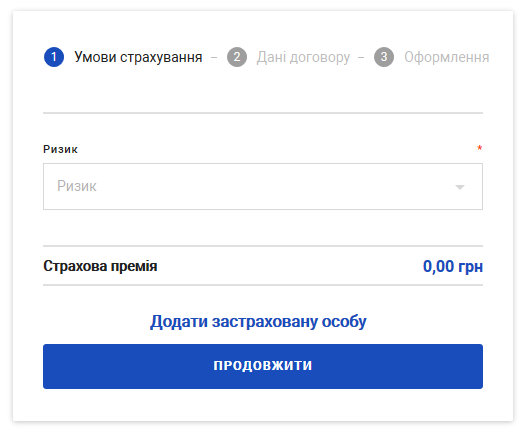
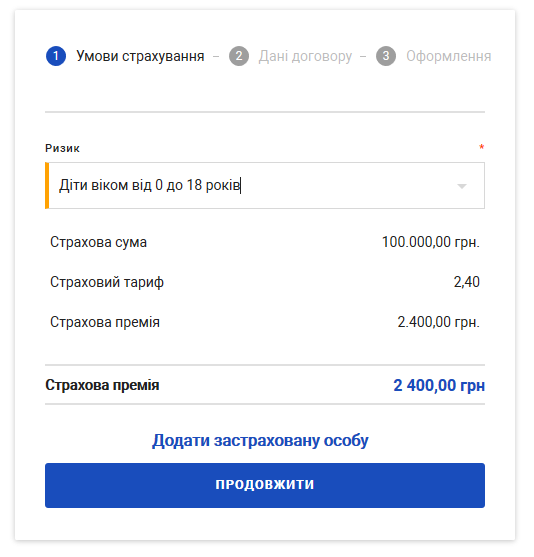
Вибір ризику зі списку – відображення умов страхування за ризиком
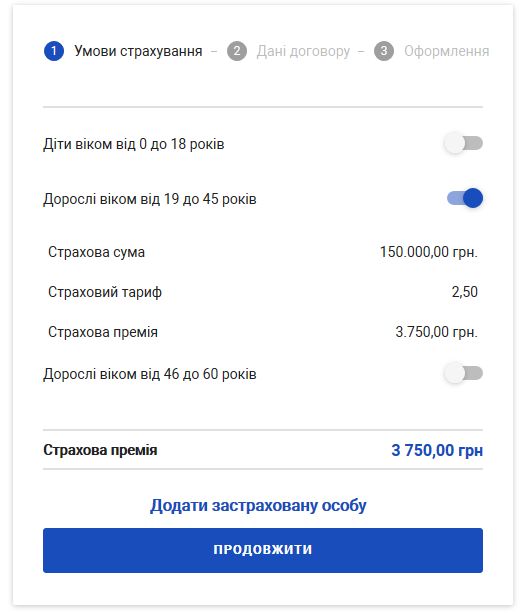
Вид 1 кроку при налаштуванні способу вибору ризиків – декілька ризиків.
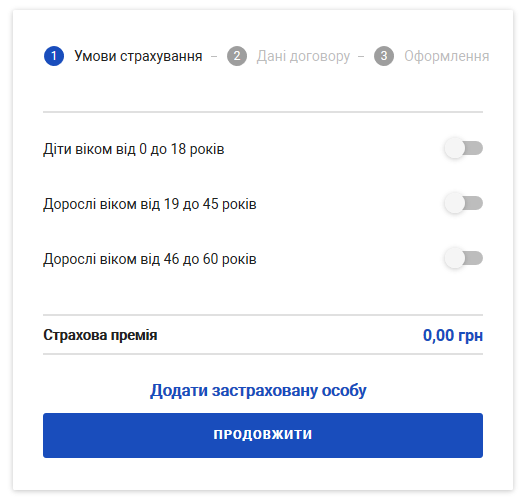
Вибір ризику – відображаються умови страхування.
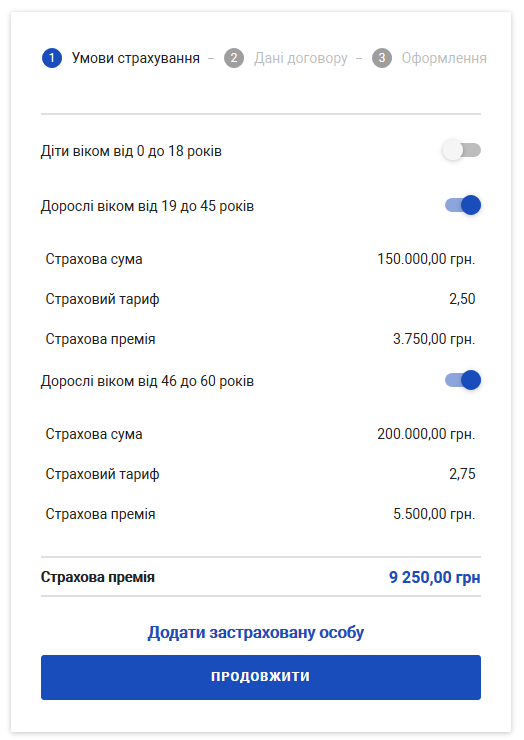
Вибір ще одного ризику – умови страхування підсумовуються.
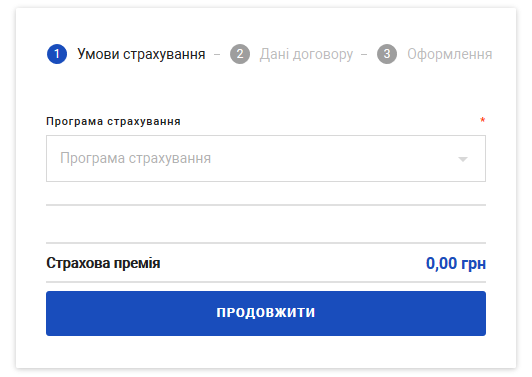
Вид 1 кроку у випадку налаштованих програм страхування у тарифному плані.
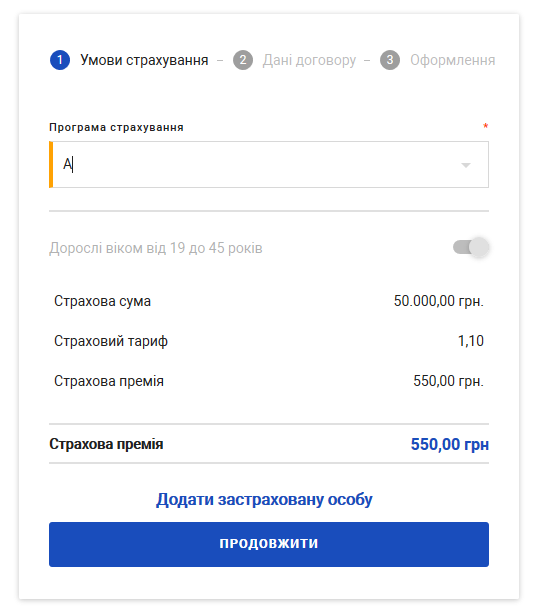
Вибір програми страхування – відображення ризиків налаштованих для обраної програми (кілька ризиків).
Додавання застрахованої особи
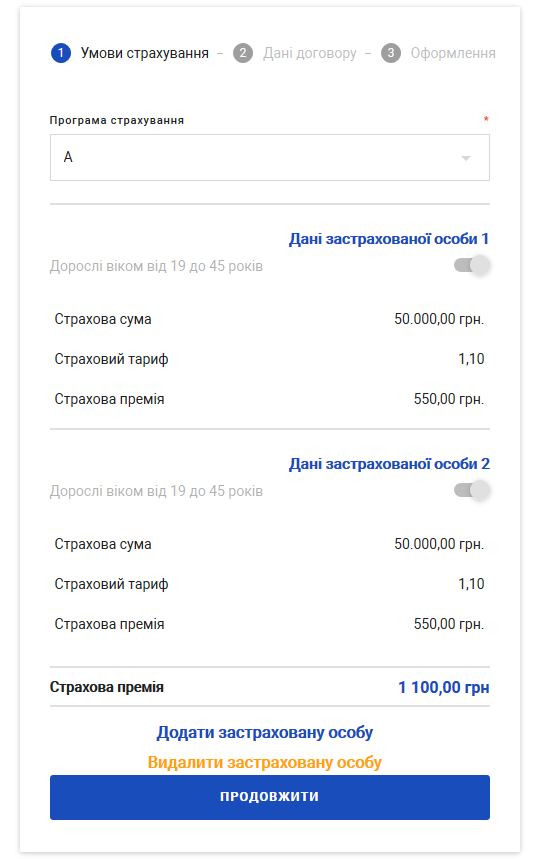
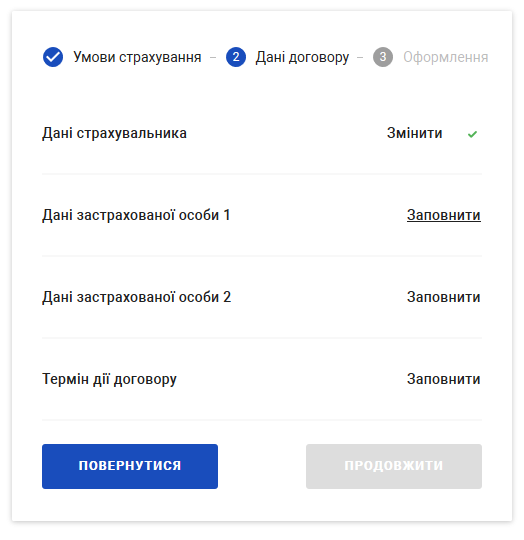
Крок 2 віджета – введення даних договору
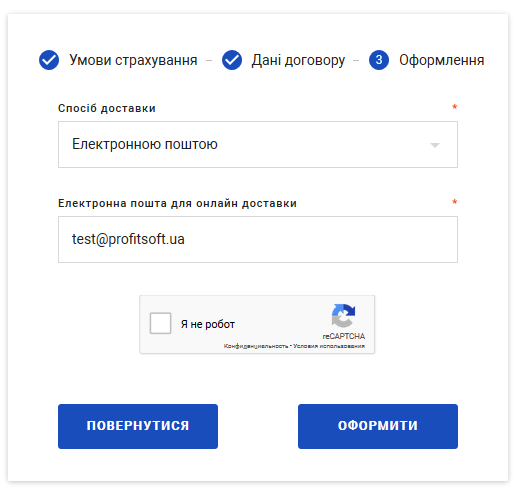
Крок 3 віджета – оформлення
Віджет “Страхування побутової та мобільної техніки”
Віджет для партнера “Розетка”.
Перший крок
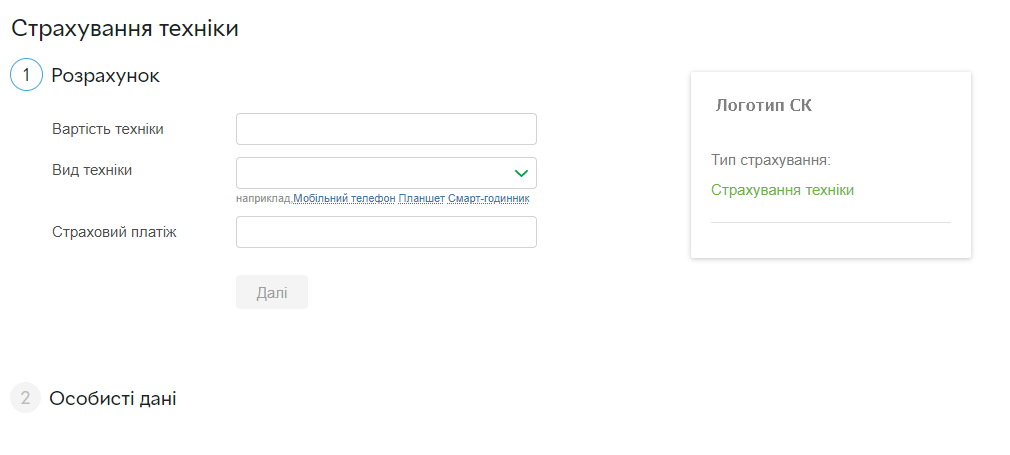
Другий крок
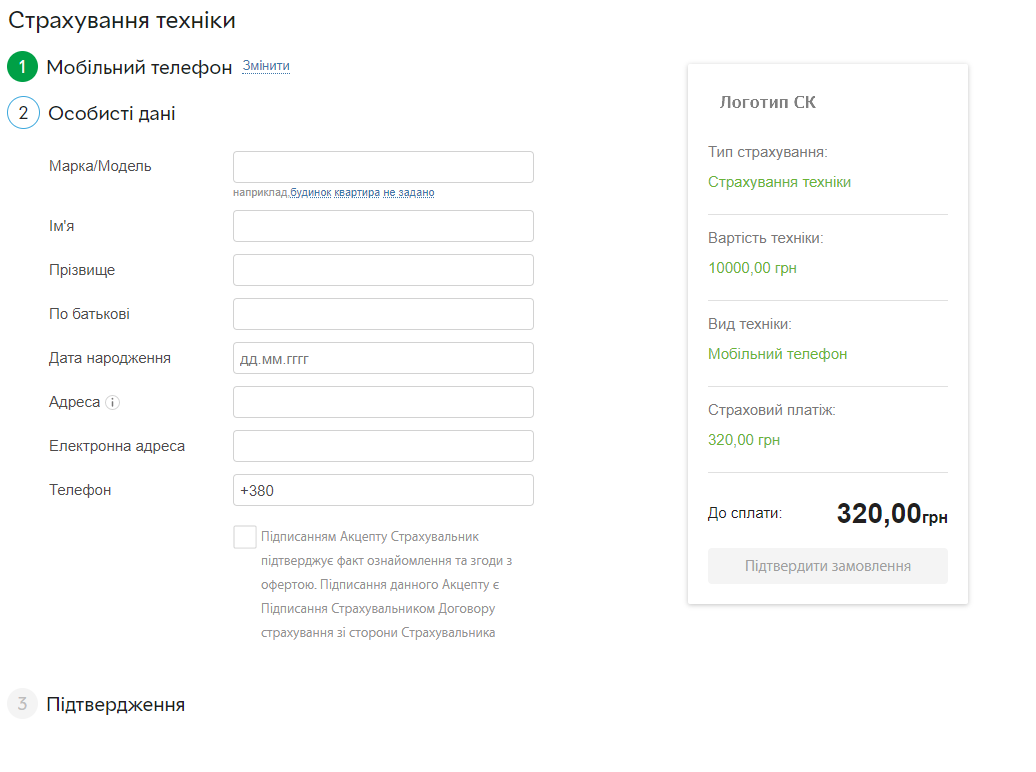
Третій крок
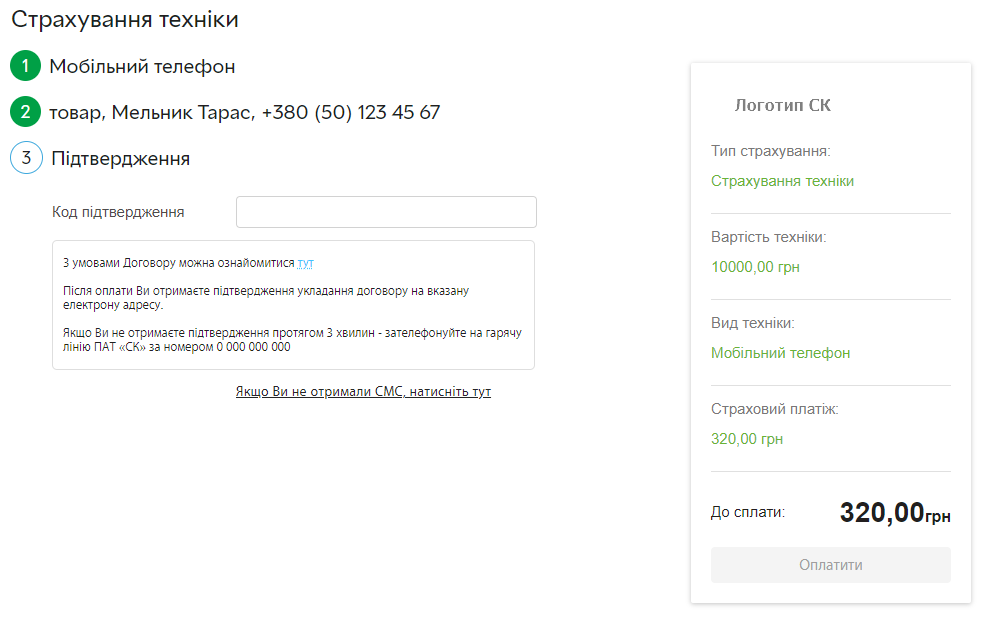
Після підтвердження кодом виконується перехід на оплату платіжною карткою. Після успішної оплати виконується перехід на портал партнера “Розетка”.
Віджет “Life Туризм”
Віджет для продажу туристичних страхівок на порталі партнера “lifecell”.
Перший крок
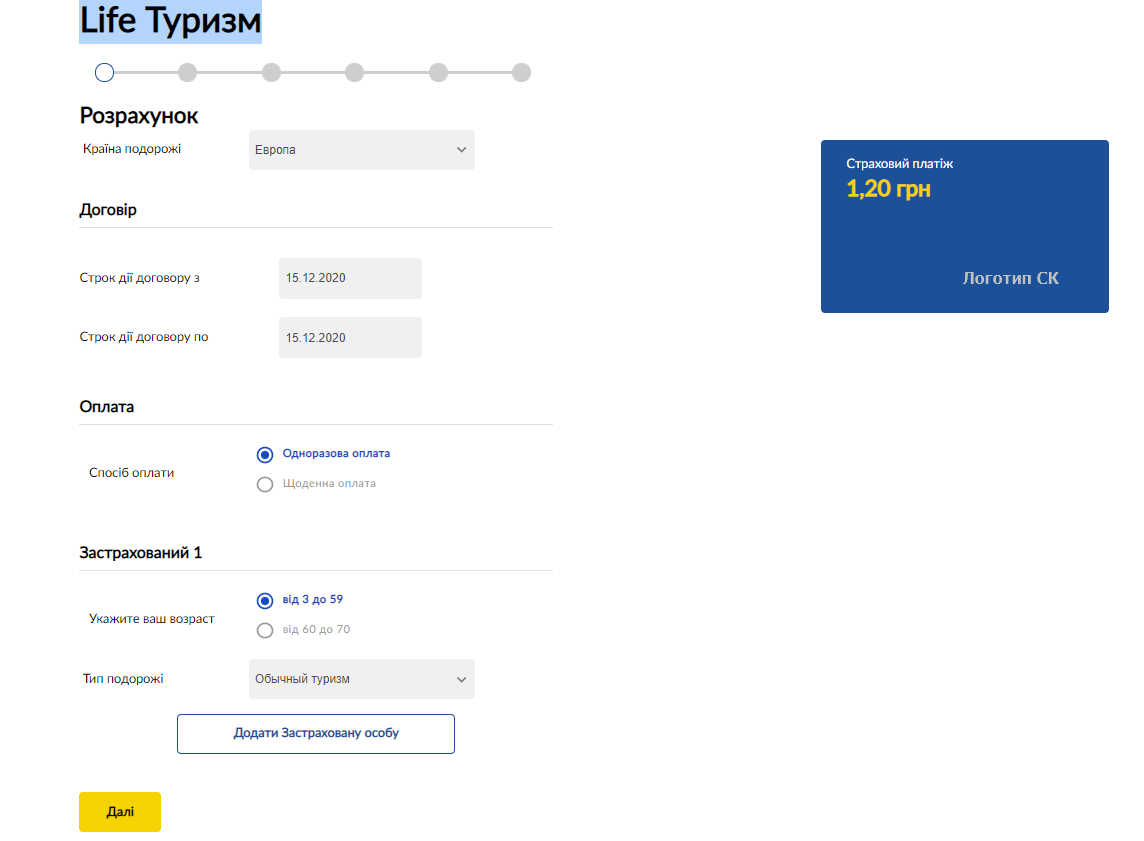
Другий крок
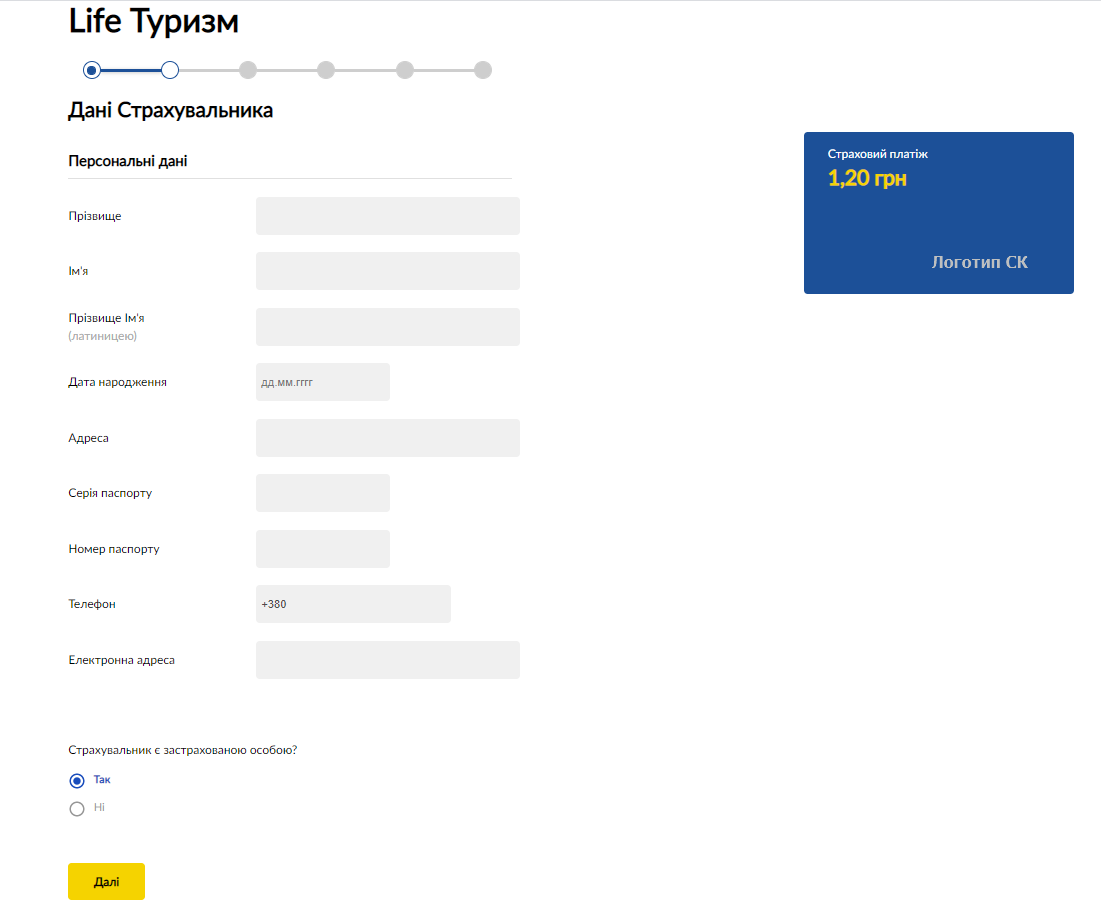
Третій крок
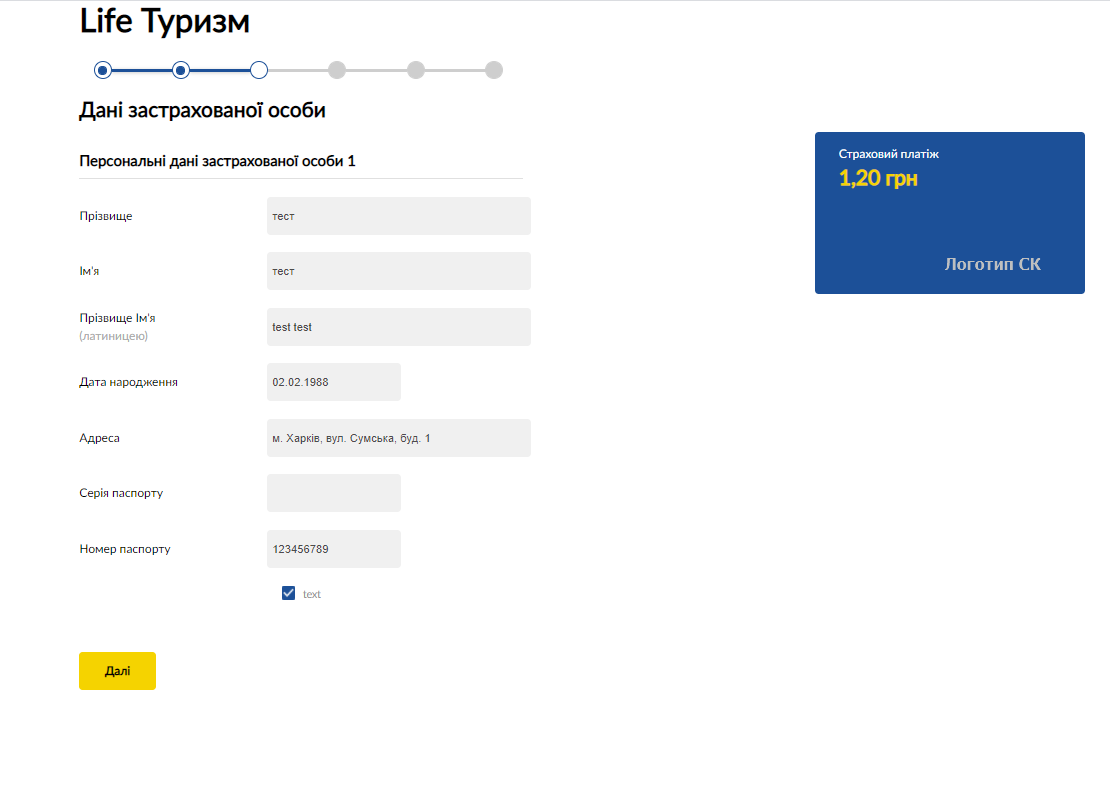
Четвертий крок
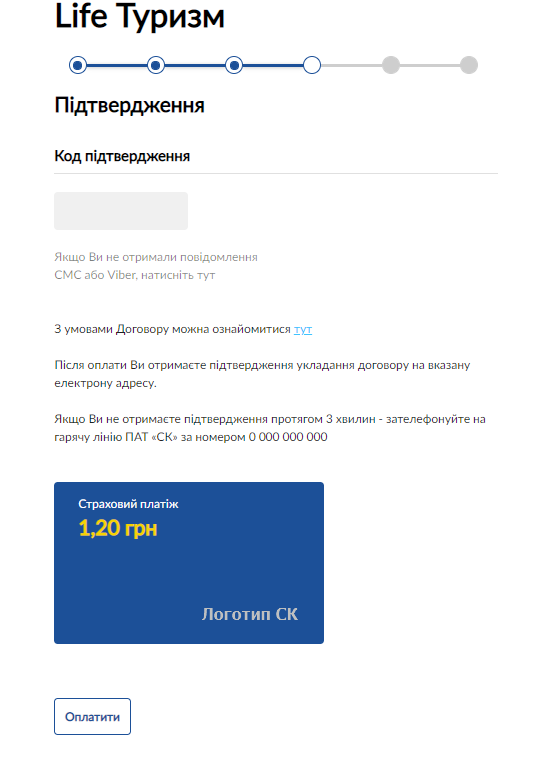
Після підтвердження кодом виконується перехід на оплату. Оплата виконується списанням з рахунку мобільного телефону за технологією прийому оплат EasyPay/
Після успішної оплати доступне посилання на завантаження договору.
Віджет «Оплата договору страхування через сайт»
У користувача буде можливість оплатити договір на сайті:
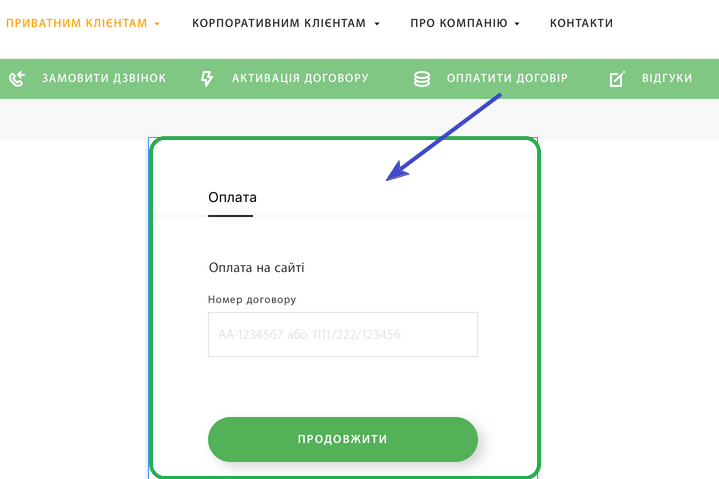
Користувач вказує номер договору, виконується пошук в БД системи КСАСК ProfITsoft. Якщо такий договір знайдено, то:
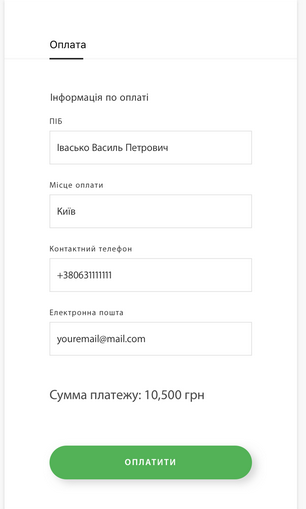
- У ситуації, коли за договором є тільки один неоплачений етап оплати – буде вказана інформація про клієнта з договору та сума неоплаченої частини платежу за договором:
- Якщо ж за договором є розстрочка, будуть відображатися неоплачені етапи оплати після даних про клієнта:
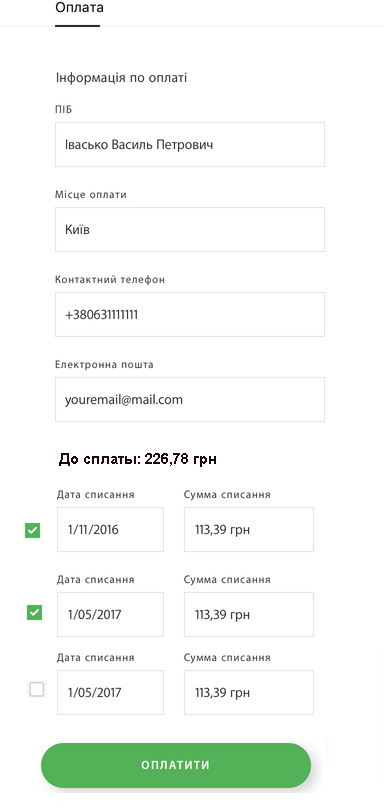
«Сума до сплати» – буде перераховуватися автоматично з урахуванням обраних етапів.
Дати та суму оплати за етапами коригувати буде неможливо.
Якщо договір не було знайдено в БД, то користувачеві необхідно буде вказати дані про себе та суму платежу вручну:
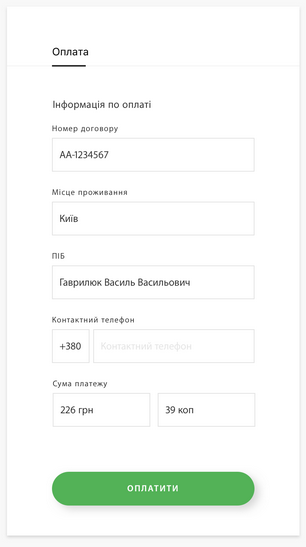
Якщо договір оплачує залогінений користувач – то до форми будуть копіюватися ПІБ та телефон користувача.
Після натискання кнопки «Оплатити» – користувач потраплятиме в платіжну систему, в яку буде передаватися ПІБ, номер телефону та сума платежу без можливості зміни.
Web-сервіси підтримки ІМКД
“КСАСК ProfITsoft” надає низку web-сервісів, необхідних для роботи віджетів ІМКД. При виклику сервісів, орієнтованих на продаж, одним із параметрів сервісу є Код онлайн продукту. Перелік сервісів “КСАСК ProfITsoft”:
- Сервіс надання параметрів Онлайн-продукту (назва, доступність продукту, доступність блоків тощо).
- Сервіс, що повертає довідники для даного Онлайн-продукту
- Сервіс, що приймає параметри для розрахунку, та повертає результати розрахунку (тариф, платіж).
- Сервіс, що приймає повні дані договору, після того як він був сформований в ІМ
- Сервіс створення Замовлення
- Сервіс, що приймає дані про оплату з платіжної системи
- Сервіс формування друкованої форми для оплачених умов договору
BackOffice
- /oauth – сервіс авторизації сторонніх додатків у системі
- /rest/onlineProducts – сервіс, що повертає список online продуктів
- /rest/calc – сервіс розрахунку
ІМ
- /pay/success – викликається платіжною системою при успішній оплаті замовлення
- /pay/failure – викликається платіжною системою при невдалій оплаті замовлення
Прийняття Онлайн-замовлень системою “КСАСК ProfITsoft”
Розрахунок премії
У процесі виклику веб-сервісів розрахунку страхового тарифу об’єкти Договір та Замовлення в системі не зберігаються, система просто повертає розраховані значення клієнту.
Збереження чернетки договору
Об’єкт Договір у статусі “Онлайн-чернетка” з посиланням на Онлайн-продукт зберігатиметься в той момент, коли користувач заповнює дані на вкладці “Введення даних” віджета оформлення замовлення та переходить до наступного кроку. Буде викликатися відповідний веб-сервіс, який окрім інших атрибутів договору прийматиме параметр contractId, що зберігається в полі Онлайн-ідентифікатор договору в системі КСАСК ProfITsoft. Об’єкт “Замовлення” в цей момент ще не створюється, оскільки клієнт ще не підтвердив своє наміри та не вказав адресу доставки. Для них підставляється Аквізитор і Канал продажів з Інтернет-джерела без урахування регіональних налаштувань, оскільки адреса доставки ще не вказана. Для них не реєструється агентська винагорода, оскільки остаточний Аквізитор і Канал продажів ще не визначені. Такі договори ще не видимі користувачам у модулі Інтернет-магазин.
Збереження замовлення
У загальному випадку, клієнт може оформити кілька договорів на сайті перед тим як створити/підтвердити Замовлення, і в результаті Замовлення може містити посилання відразу на кілька включених до нього Договорів. Така ситуація можлива, якщо на сайті використовується поняття Кошик. Якщо Кошик не застосовується, то Замовлення міститиме в собі посилання на один договір, що оформляється в рамках покрокового сценарію, регламентованого віджетом Оформлення замовлення. При підтвердженні Замовлення викликається відповідний веб-сервіс, в який передається ідентифікатор замовлення (orderId), перелік ідентифікаторів включених до нього договорів (contractId), адреса доставки тощо. При формуванні Замовлення перевіряється, щоб усі включені до нього договори посилалися на одне Інтернет-джерело, і посилання на це єдине Інтернет-джерело фіксується в Замовленні.
На підставі інтернет-джерела, а також його регіональних налаштувань, що підпадають під адресу, зазначену в Адресі доставки, у всіх договорах Замовлення актуалізуються поля Аквизитор, Підрозділ укладання та Канал продажів, а також реєструються параметри Агентської винагороди відповідно до налаштувань.
Для Замовлення визначається перелік користувачів – кандидатів на роль Менеджера замовлення. До цього переліку включається або один вказаний в Інтернет-джерелі відповідно до регіональних налаштувань користувач, або список користувачів із зазначеною роллю в підрозділі, що відповідає визначеному Підрозділу укладення. Якщо в даному підрозділі таких користувачів немає, то береться перелік користувачів з такою роллю вищого підрозділу, і так далі, поки список користувачів не буде визначений. Перелік користувачів – кандидатів на роль Менеджера замовлення зберігається в картці Замовлення, і всім їм на пошту надходить сповіщення про надходження Замовлення. Цей крок залежно від обраного способу оплати може виконуватися або відразу після створення замовлення, або після підтвердження оплати.
«Інтернет-магазин» у системі “КСАСК ProfITsoft”
Налаштування та обробка замовлень з Інтернет-магазину здійснюється в “КСАСК ProfITsoft”, оскільки остаточне оформлення та друк договорів здійснюється в КСАСК ProfITsoft, а також щоб співробітникам СК, відповідальним за обробку замовлень, не потрібно було перемикатися між різними системами. В “КСАСК ProfITsoft” буде додано модуль підтримки бізнес-процесу онлайн-продажів “Інтернет-Магазин”.
. Користувачеві будуть доступні три підпункти:
- Замовлення
- Налаштування інтернет-джерел
- Налаштування онлайн-продуктів
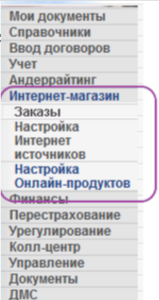
Основними об’єктами, з якими користувач матиме справу – Договір та Замовлення. У загальному випадку, одне Замовлення може бути пов’язане з кількома договорами. Обробка Замовлень може виконуватися як одним уповноваженим користувачем на всю СК, так і різними користувачами залежно від регіону, зазначеного в адресі доставки, або джерела замовлення.
При розміщенні віджетів оформлення замовлення на сайті посередника СК самі користувачі посередника або сам агент повинні мати можливість обробляти замовлення та оформляти договори за допомогою FRONT-OFFICE (у ньому теж може бути доступний модуль Інтернет-магазин).
Замовлення
Об’єкт Замовлення залежно від типу продукту в систему «КСАСК ProfITsoft» буде створюватися за такими подіями:
- замовлення за продуктами, що не потребують узгодження з менеджерами –
Замовлення буде створено після того, як користувач обрав спосіб “Доставки”-“Оплати” та ініціює оплату. Замовлення створюється в статусі “Підтверджено”.В цей момент створюються договори в статусі Пропозиція. В систему оплати буде передаватися номер замовлення з КСАСК ProfITsoft.
Потрібно буде доопрацювати алгоритм авторасподілу. У призначенні буде приходити номер замовлення, платіж буде послідовно розподілятися на договори з замовлення. (продумати формат призначення платежу)
Після виконання оплати, договорам, які входять до Замовлення – відразу присвоюється номер договору. Якщо з якоїсь причини не вдалося виконати автоприсвоєння номера Замовленню буде встановлено статус «Помилка оформлення». У такому випадку менеджер повинен перевірити налаштування бланків. Для замовлень у статусі “Помилка оформлення” буде доступна кнопка «Повторне оформлення», при її натисканні Замовленню буде встановлено статус “Оплачено”, і буде виконана повторна спроба автоматичного присвоєння номерів договорам та відправлення електронного вигляду договорів по e-mail Клієнту.
- замовлення за продуктами, що потребують розгляду, надходять у систему КСАСК ProfITsoft
після натискання “Замовити”.
Такі замовлення надходять в систему “КСАСК ProfITsoft” в статусі “Потребує обробки”. Замовлення має бути перевірено і підтверджено менеджером, тільки після цього в ІМ буде передана інформація, що договір може бути оплачений. І після оплати Клієнтом договорам замовлення будуть присвоєні номери.
Для користувачів з привілеєю для розгляду замовлень буде доступний портлет на сторінці “Мої документи”:
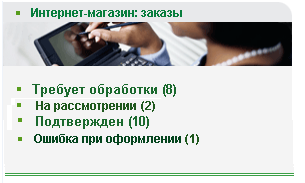
Замовлення будуть доступні в модулі “Інтернет-магазин -> Замовлення”:
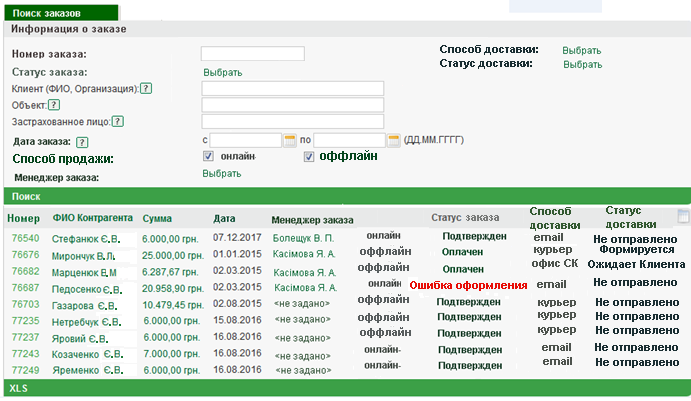
Картка Замовлення буде містити атрибути:
- Ідентифікатор (orderId)
- Дата створення
- Спосіб продажу
- Статус замовлення
- Спосіб доставки та статус доставки
- Вказана Адреса доставки
- Перелік включених у нього договорів
- Менеджер замовлення
- Аквізитор та відповідне йому підрозділ укладання договору
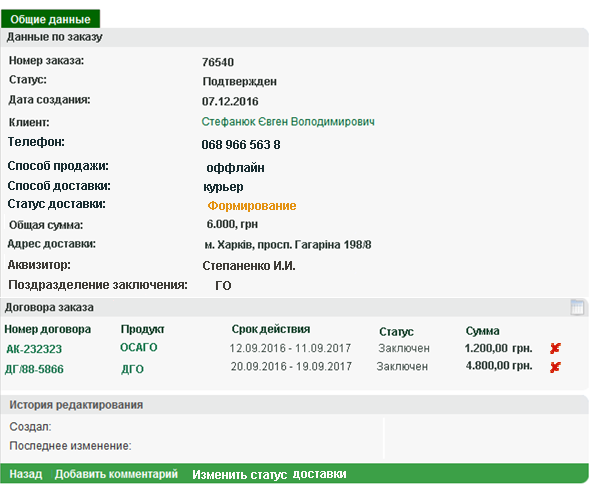
Замовлення в статусі «Потребує обробки» може бути взято на розгляд одним із користувачів з привілеєю на обробку Замовлень. При цьому статус Замовлення стає «На розгляді».
Менеджер замовлення може:
- підтвердити Замовлення;
- встановити іншого менеджера на обробку;
- змінити аквізитора в замовленні та автоматично всіх договорів із замовлення;
- відмовитися від розгляду;
- видалити договір із замовлення;
- відхилити Замовлення.
При підтвердженні Замовлення Клієнту буде надіслано повідомлення про те, що він може оплатити Замовлення (смс, email, повідомлення на сайті – згідно налаштуванню в інтернет-джерелі).
При відхиленні Замовлення – Клієнту буде надіслано повідомлення про причину відмови (смс, email, повідомлення на сайті – відповідно до налаштування в інтернет-джерелі).
При передачі замовлення іншому менеджеру – в замовленні буде змінюватися підрозділ укладання – буде встановлюватися найближчий непрозорий підрозділ для менеджера. Підрозділ буде автоматично встановлено і в усі договори замовлення.
Після того, як Клієнт оплатив Замовлення – його статус змінюється на «Оплачено».
Після цього, відповідальний за нього менеджер може лише змінювати статус доставки (кнопка «Змінити статус доставки»).
Налаштування Інтернет-джерел
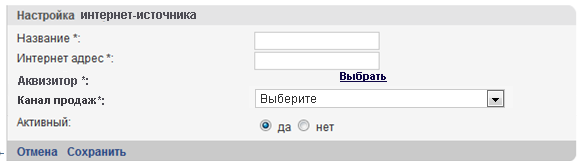
В модулі Інтернет-магазин -> Інтернет-джерела буде виконуватися налаштування інтернет-джерел, від яких можуть надходити запити до веб-сервісів підтримки ІМКД. Такими джерелами можуть бути офіційний сайт СК, сайт посередника СК, тощо.
При налаштуванні інтернет-джерела необхідно буде вказати:
- Назва – найменування інтернет-джерела.
- Адреса в мережі Інтернет – адреса джерела, от якого можуть виходити запити до веб-сервісів підтримки ІМКД
- Канал продажу – канал продажу, який буде встановлено у договір, укладений з використанням цього інтернет-джерела
- Аквізитор – контрагент, який буде призначений на роль аквізитора укладеним за замовленням договорам
- Активний – ознака активності (доступні для використання будуть лише активні види)
- Модуль «Кошик»: увімкнено-вимкнено
Це поле дозволить регулювати використання Кошика в життєвому циклі договору, що укладається в ІМ.
Якщо цей модуль вимкнено, то замовлення буде створюватися не з кошика, а одразу після заповнення 4-го кроку договору. І в замовленні буде або один договір, або кілька у тому випадку, якщо користувач обрав додаткові договори.
При вході в модуль користувачеві буде доступний стандартний фільтр, за допомогою якого буде проводитися пошук джерел:
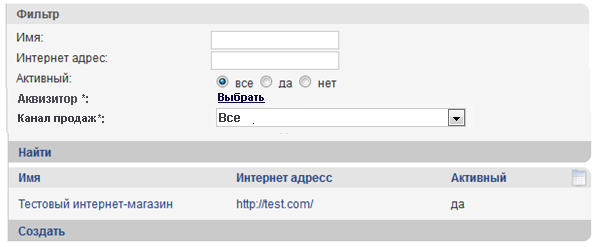
Поля фільтра:
- Ім’я – назва інтернет-джерела. Для пошуку можна вказати неповну назву, пошук виконується від одного введеного символу або за комбінацією символів, що зустрічаються в назві
- Інтернет-адреса – адреса джерела, от якого можуть надходити запити до веб-сервісів підтримки ІМКД
- Активний – ознака активності
- Аквізитор
- Канал продажів
- Модуль «Кошик»
Атрибути Інтернет-джерела:
- Назва – найменування інтернет-джерела.
- Адреса в мережі Інтернет – адреса джерела, відякого можуть надходити запити до веб-сервісів підтримки ІМКД
- Активний – ознака активності (доступні для використання будуть лише активні види)
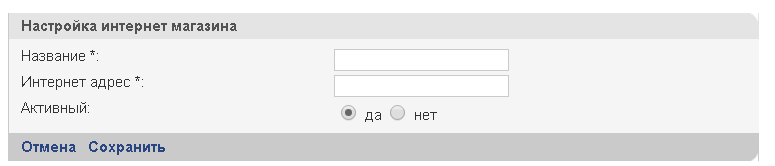
Налаштування Онлайн-продуктів
Налаштування продуктів, доступних в Інтернет-магазині, буде здійснюватися за допомогою модуля Інтернет-магазин->Онлайн-продукти.
При налаштуванні онлайн продукту вказуються наступні параметри:
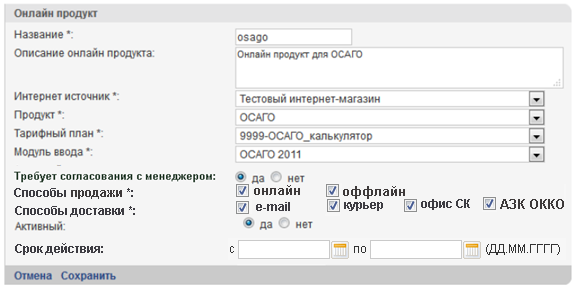
- Назва – назва продукту
- Опис – короткий опис продукту
- Інтернет-джерело – посилання на інтернет-джерело, з якого будуть братися параметри Аквизитор, Підрозділ укладання, Канал продажів
- Модуль введення договорів – посилання на модуль введення, в рамках якого такі договори вводяться в “КСАСК ProfITsoft”. Необхідний для визначення відповідних налаштувань.
- Тарифний план – тарифного плану, на підставі якого буде виконуватися розрахунок в ІМ.
- Продукт – продукт, який необхідний для визначення налаштувань тарифного плану
- Термін дії – слід вказати період часу, протягом якого шуканий продукт є дійсним
- Активний – ознака активності (доступні для використання будуть лише активні види)
- Потребує узгодження з менеджером — ця ознака визначає алгоритм роботи з договорами, створеними в ІМ: або клієнт одразу зможе придбати договір, оплативши його, або знадобиться узгодження з менеджерами в системі «КСАСК ProfITsoft».
- Способи продажу: онлайн, офлайн (по суті, мається на увазі форма отримання договору: в електронному або паперовому вигляді)
- Способи доставки (e-mail, кур’єр, офіс СК)
Якщо вибрано лише варіант “онлайн”, спосіб оплати обирати не потрібно
Якщо вибрано лише варіант “офлайн”, спосіб оплати може бути як готівка, так і інтернет
При збереженні картки Онлайн-продукту буде здійснюватися перевірка, що вказані в ній Продукт і Тарифний план призначені вказаному в Інтернет-джерелі контрагенту-аквізитору.
При створенні нової настройки онлайн-продукту їй буде присвоюватися код онлайн-продукту – випадковим чином згенерований унікальний рядок з N символів, ідентифікатор онлайн-продукту при зверненні до веб-сервісів з боку ІМКД. Код буде відображатися на сторінці перегляду настройки і буде нередагуваним.
При вході в модуль буде відображатися стандартний фільтр, за допомогою якого буде проводитися пошук продуктів:
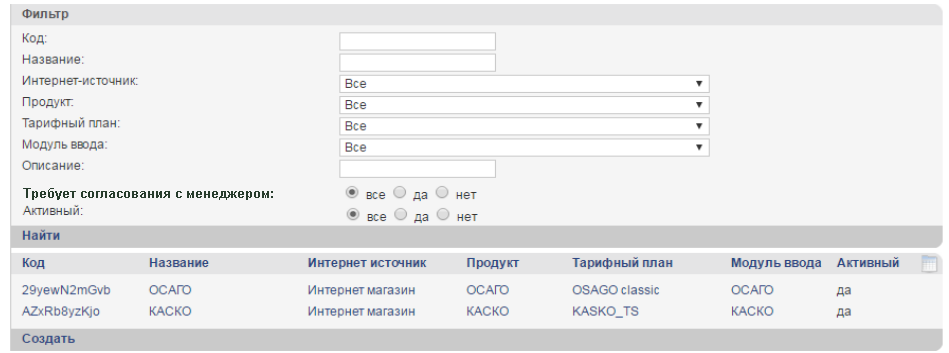
Поля фільтра:
- Код – випадково згенерований унікальний рядок з N символів, ідентифікатор онлайн-продукту при зверненні до веб-сервісів з боку ІМКД.
- Ім’я – найменування продукту. Для пошуку можна вказати неповну назву, пошук виконується від одного введеного символу або за комбінацією символів, що зустрічаються в назві
- Інтернет- джерело – адреса джерела, від якого можуть надходити запити до веб-сервісів підтримки ІМКД
- Продукт – слід обрати значення з випадаючого списку
- Тарифний план – слід обрати значення з випадаючого списку. Якщо в полі “Продукт” обраний конкретний продукт, то перелік значень містить лише ТП, що належать до обраного продукту. Якщо цей критерій застосовувати не потрібно, слід обрати значення “Усі”
- Модуль введення – модуль введення, в рамках якого такі продукти вводяться в “КСАСК ProfITsof. Перелік модулів введення залежить від обраного тарифного плану.
- Опис – короткий опис продукту
- Потребує узгодження з менеджером
- Спосіб продажу
- Спосіб доставки
- Активний – ознака активності (доступні для використання будуть лише активні види)
- Термін дії
Система ІМКД (адмінка)
ІМКД – це окреме веб-застосування, з якого віджети завантажуються на сайт, і з яким віджети взаємодіють для підтримки дій користувачів, таких як реєстрація, вхід у систему, робота з Кошиком тощо.”
ІМКД має свою окрему від “КСАСК ProfITsoft” базу даних, необхідну для обслуговування зазначених функцій.
Для користувачів (тільки адміністратори) в системі ІМКД доступні наступні функції:
- адміністрування користувачів ІМ;
- адміністрування продуктів.
Для входу в систему користувач (адміністратор) вказує свою електронну адресу та пароль:
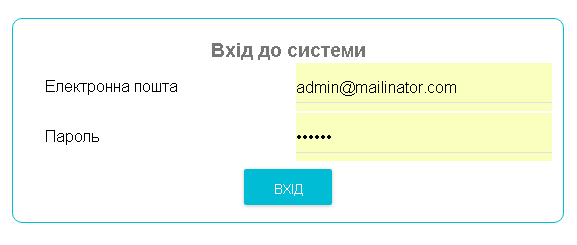
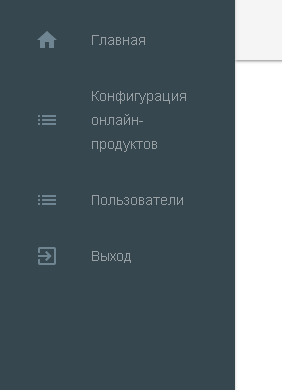
Після виконання входу адміністратору будуть доступні наступні пункти навігаційного меню:
- Головна
- Конфігурація онлайн-продуктів
- Користувачі
- Вихід
Конфігурація онлайн-продуктів
Налаштування онлайн-продуктів відбувається в “КСАСК ProfITsoft”. В ІМКД використовуються налаштування онлайн-продукту з “КСАСК ProfITsoft”, а саме виконується конфігурування (вводиться код і назва конфігурації, вибирається онлайн-продукт і під онлайн-продукт вибирається віджет).
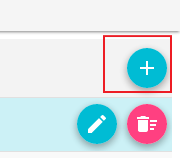
У цьому пункті меню адміністратор може редагувати/додавати та видаляти конфігурації онлайн-продуктів. Для додавання нової конфігурації потрібно натиснути кнопку “+”
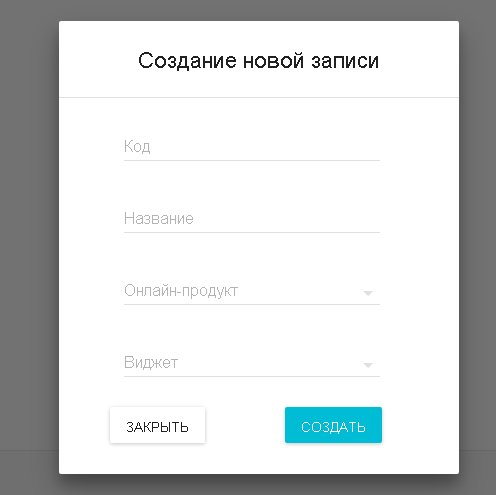
і у спливаючому вікні ввести дані: її код, назву, онлайн-продукт та віджет. Для завершення створення потрібно натиснути кнопку «Створити»

Для редагування вже наявної конфігурації потрібно натиснути кнопку
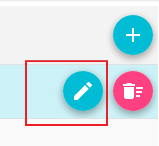
У спливаючому вікні з’явиться профіль поточної конфігурації, у який можна внести зміни.
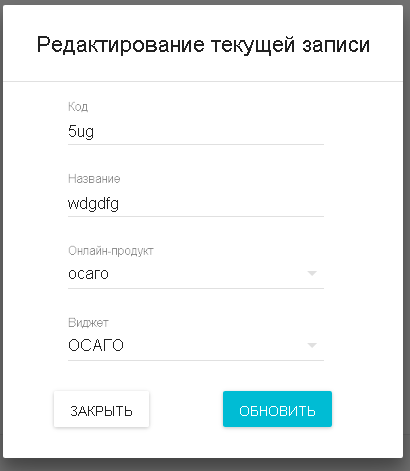
Для видалення конфігурації потрібно натиснути кнопку:
:
Параметри конфігурацій та їх кількість повністю збігаються з параметрами конфігурацій КСАСК ProfITsoft. При зміні даних в одному з джерел, дані в іншому будуть автоматично оновлюватися.
Користувачі
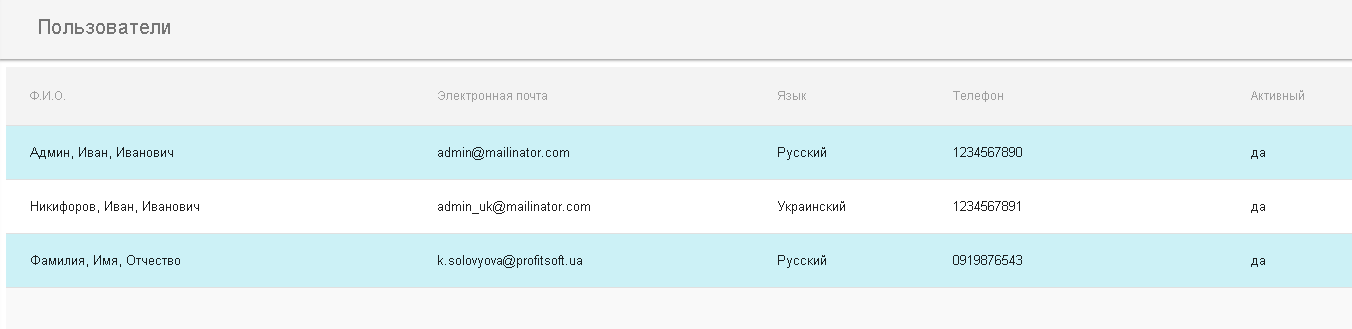
У цьому модулі фіксуються користувачі інтернет-магазину, а також адміністратори ІМКД.
Адміністратор (ADMIN) має доступ до адмінської частини системи ІМКД.
Користувач (USER) може користуватися послугами інтернет-магазину (увійти до особистого кабінету, зробити замовлення).
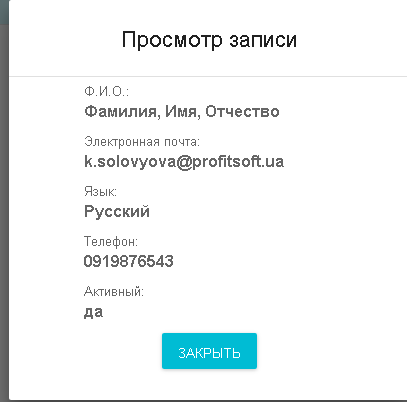
Для перегляду облікового запису користувача необхідно клацнути на рядок з ПІБ користувача.
Повідомлення користувачів
У розділі “Повідомлення клієнтів” відображаються sms та email розсилки, які надсилаються клієнтам у таких випадках: sms при реєстрації, sms при відновленні пароля, email при надсиланні квитанції про оплату.
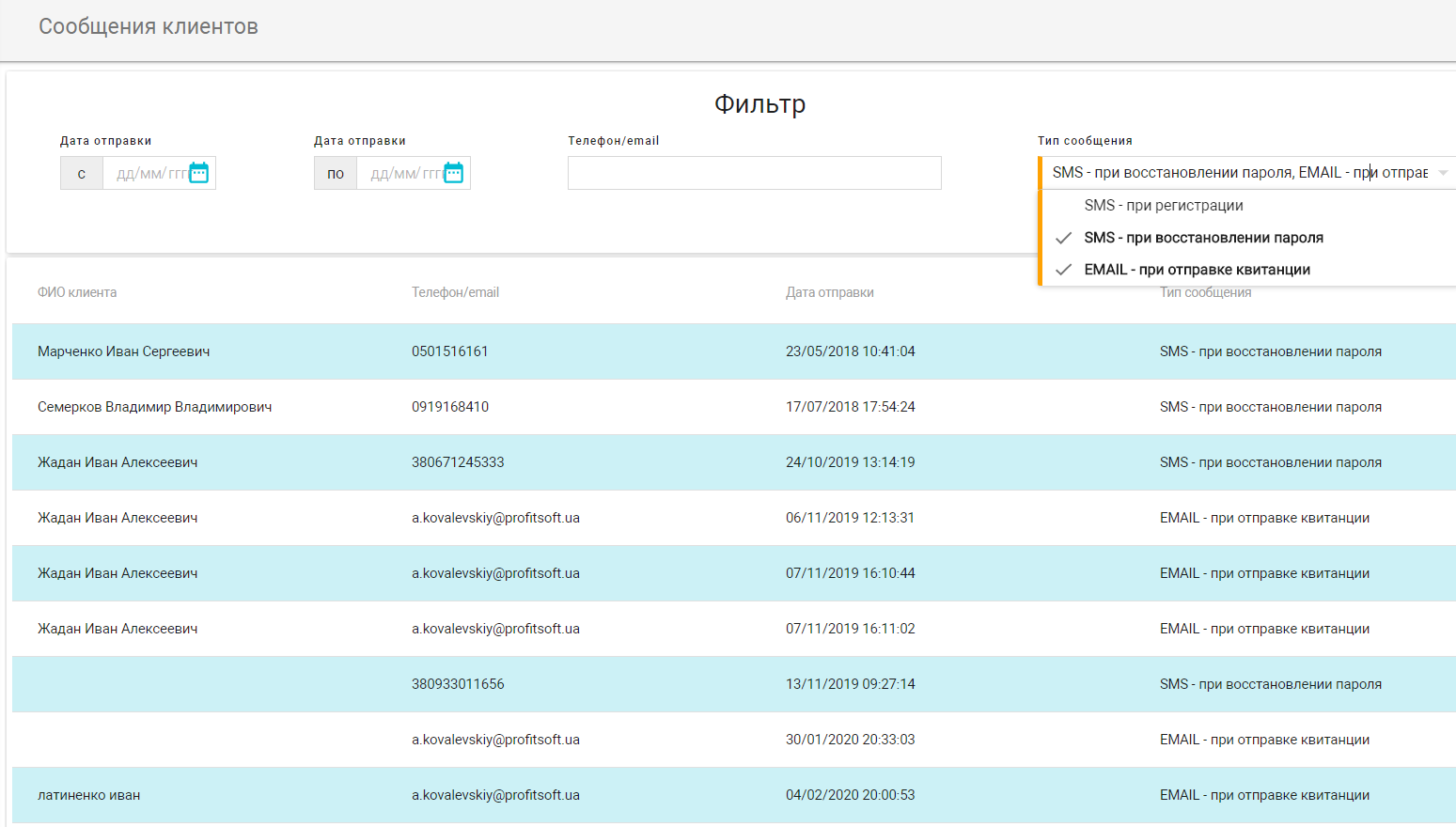
Список можна фільтрувати за типом події, датою відправлення повідомлення, номером телефону та за email.
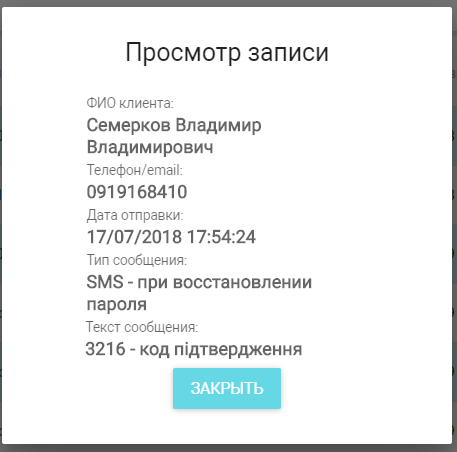
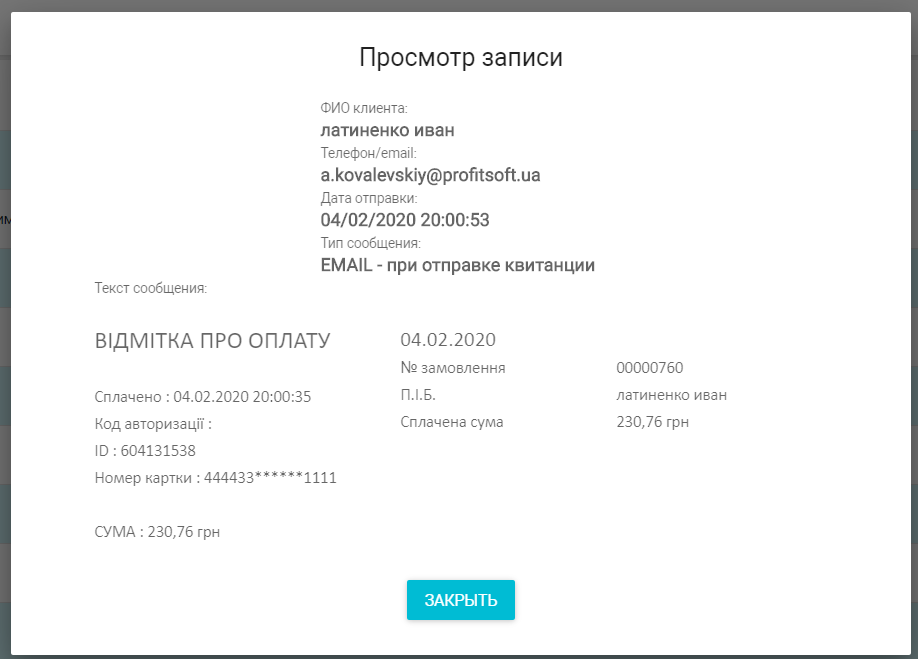
Також доступний детальний перегляд інформації по повідомленню:
- sms:
- email:
Презентації
Налаштування презентацій виконується в меню “Презентації”.
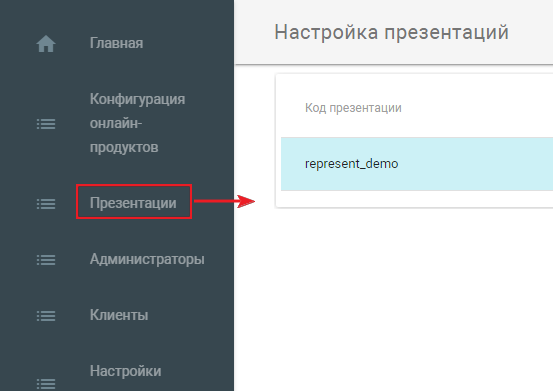
Додавання нової презентації проводиться за допомогою кнопки “Створити”

Вид картки налаштування презентації
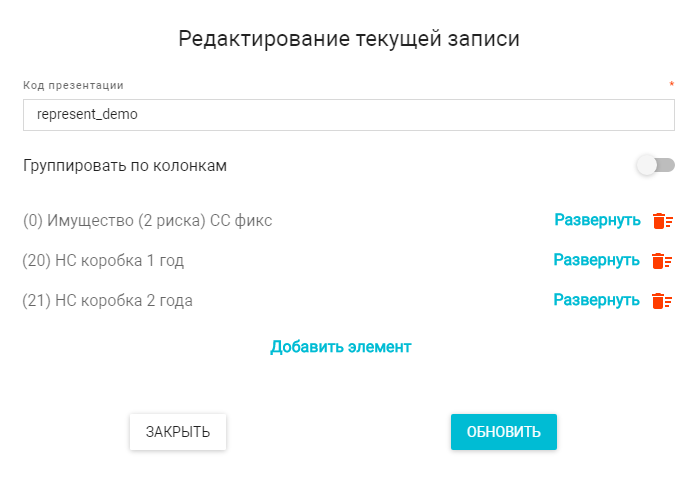
У налаштуванні презентації додані картки конфігурацій онлайн-продуктів відображаються у вигляді списку з можливістю додавання/видалення.
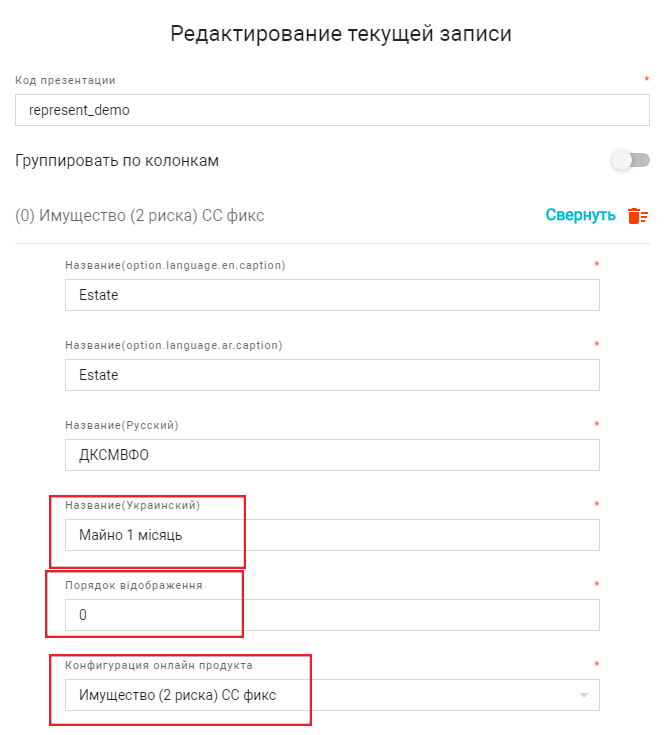
Для кожної картки вказується:
- назва
- порядок відображення
- конфігурація онлайн-продукту (віджет продукту або калькулятора, який налаштований у меню “Конфігурація онлайн-продуктів”).
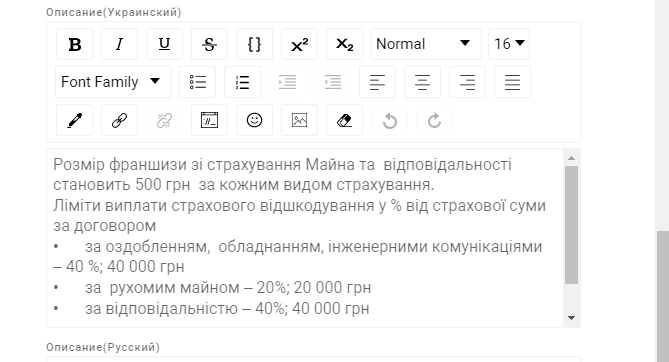
- опис умов страхування різними мовами локалі.
Налаштування локалізації
“translations”: [
Налаштування локалізації дозволяють вказувати тексти для будь-якого поля або кнопки кількома мовами. За замовчуванням тексти задані 2 мовами: українською та російською.
Для зміни тексту поля або додавання назви іншою мовою необхідно в модулі адміністрування перейти в меню “Налаштування локалізації” та виконати пошук за допомогою фільтра поля за його текстом або ключем. У кожного елемента є опис, який дозволяє точніше ідентифікувати приналежність поля, якщо в результаті знайдено кілька полів, оскільки у елементів сторінок можуть бути однакові або схожі назви.
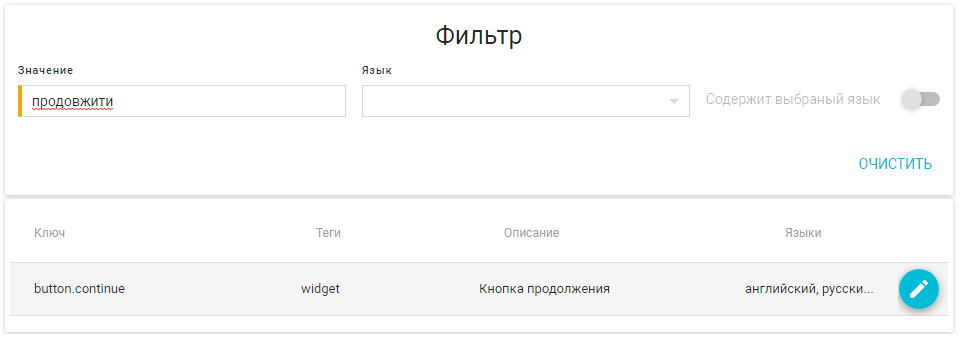
Для редагування картки поля натисніть на іконку редагування.
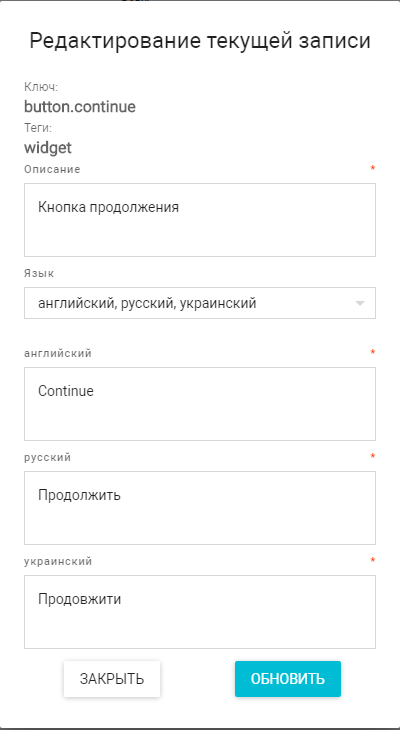
Для додавання мови клікнути в поле «Мова» та обрати додаткову мову (мови)
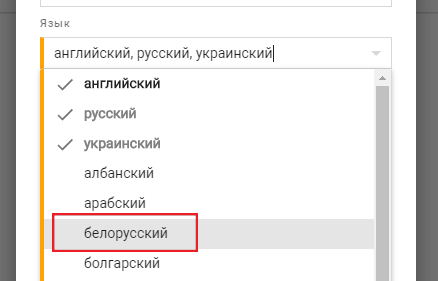
Вибрана мова буде позначена галочкою в списку. Для завершення вибору мов необхідно клацнути на кнопку закриття списку
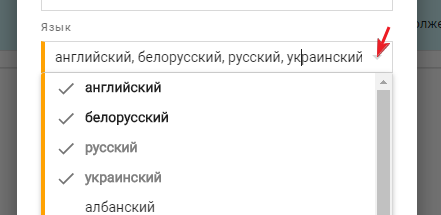
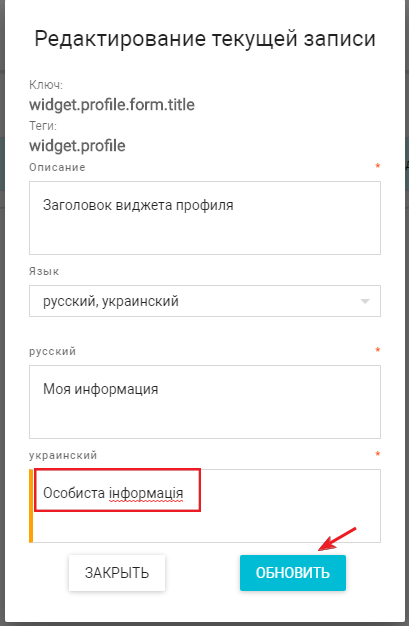
Для вибраної мови (мов) з’явиться поле для введення тексту
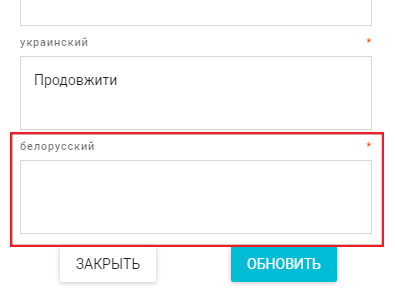
Після введення інформації натиснути на кнопку “Оновити”. В результаті при виборі користувачем цієї мови локалі текст цього елемента буде відображатися відповідно до введеного значення.
Також за допомогою цього модуля можна змінювати існуючі тексти полів.
Наприклад, задача – змінити текст закладки “Моя інформація” у віджеті профілю.
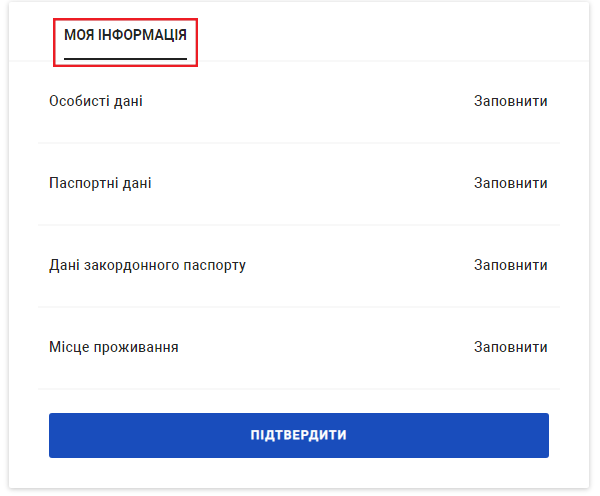
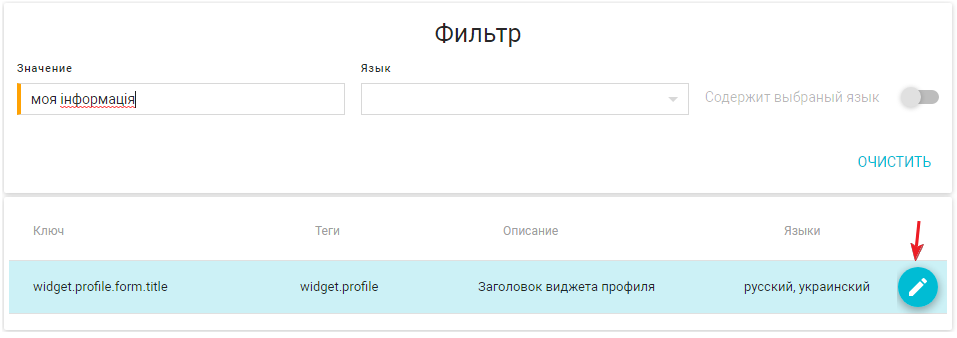
На фільтрі налаштувань локалізації виконати пошук за назвою поля “моя інформація”. Для знайденого запису натиснути кнопку редагування.
{
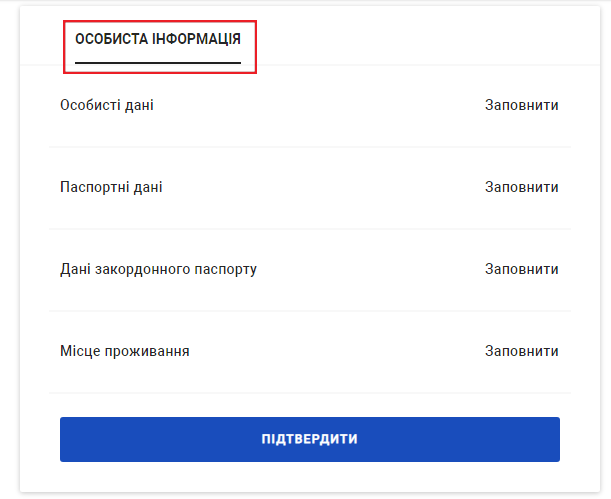
Перейти на віджет профілю з увімкненою українською локаллю, результат – назва закладки оновилася.
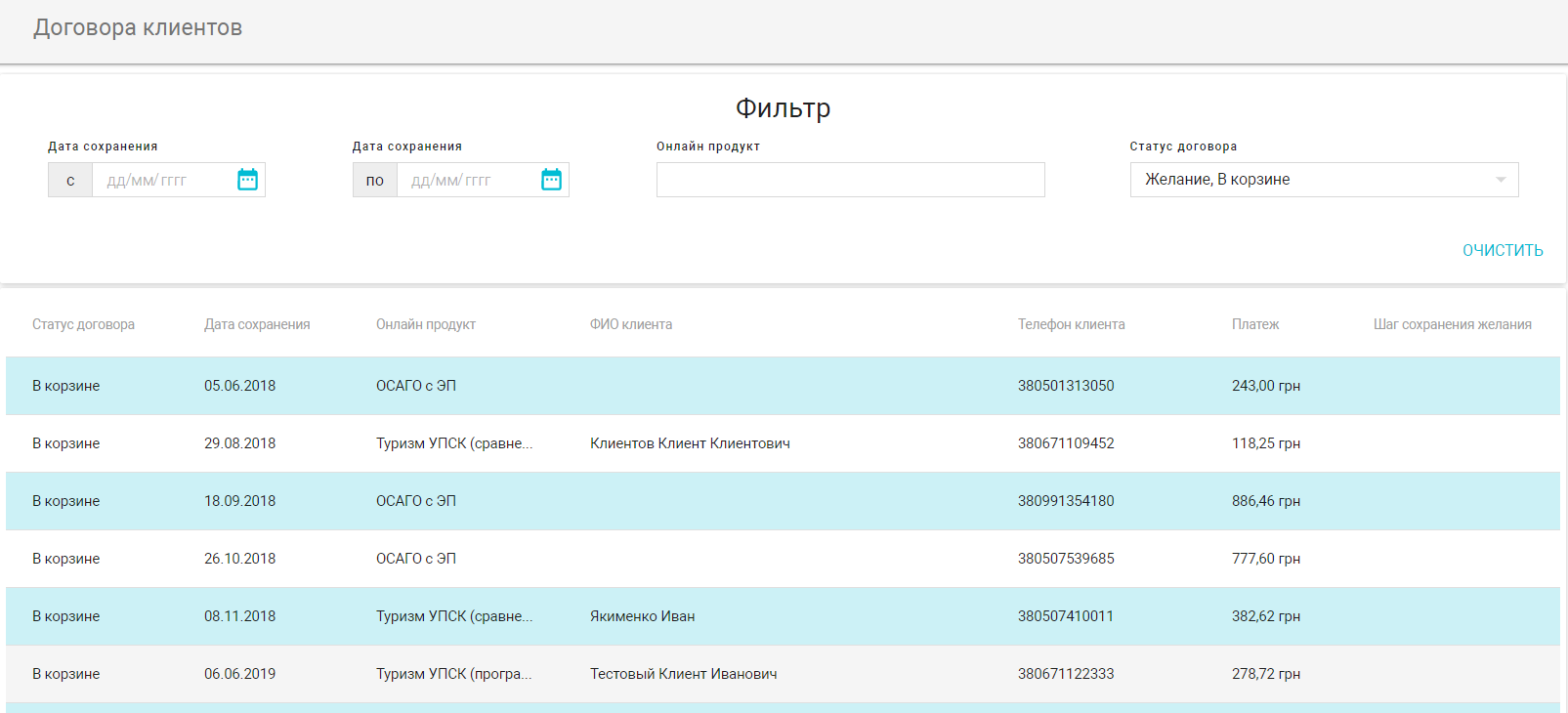
Договори клієнтів
У цьому модулі відображаються чернетки договорів у кошику та в модулі “Мої бажання”.
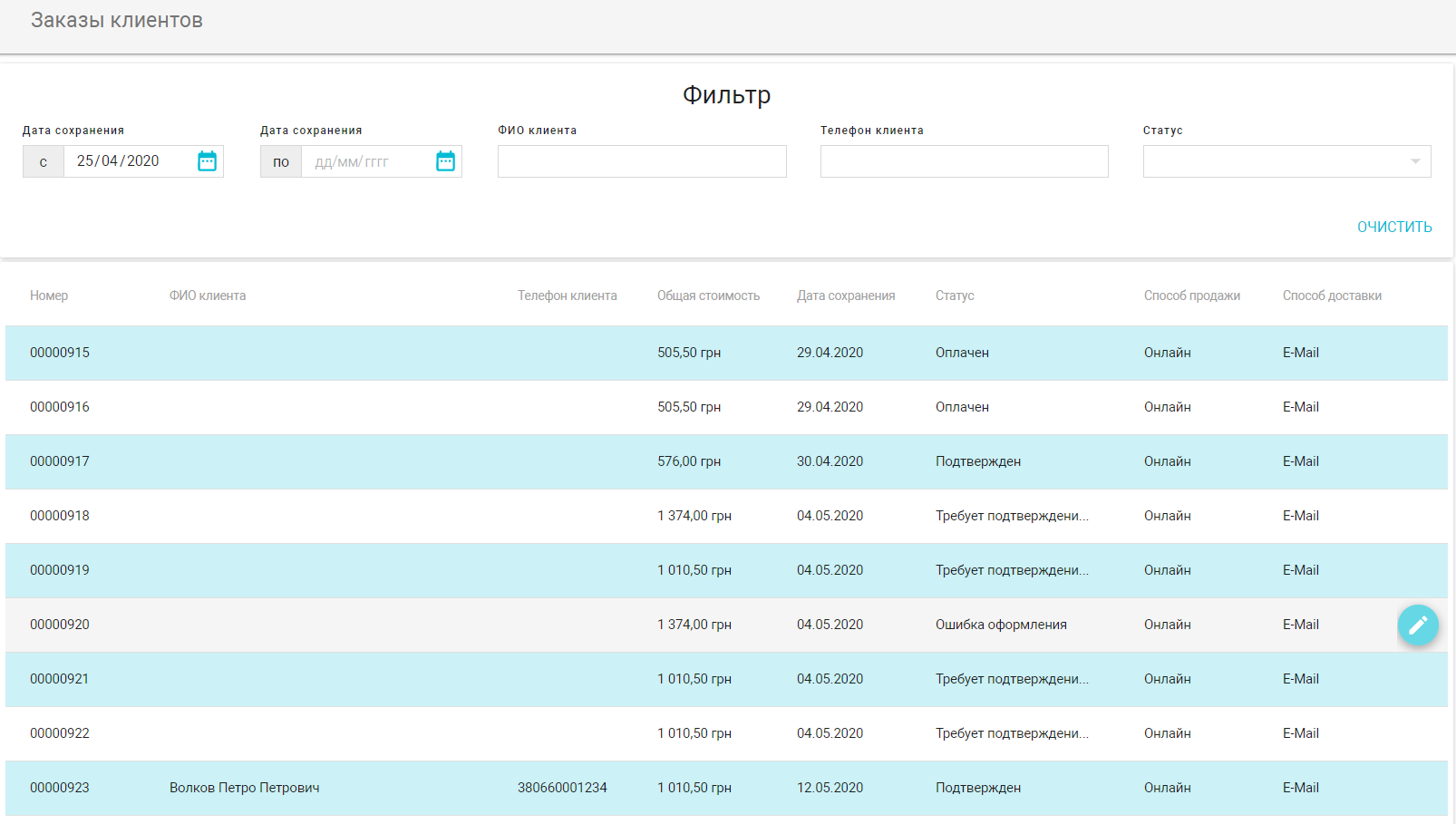
Замовлення клієнтів
Список замовлень Клієнтів необхідний для можливості їх переглядати, редагувати (замовлення з помилкою оформлення) та повторно відправляти
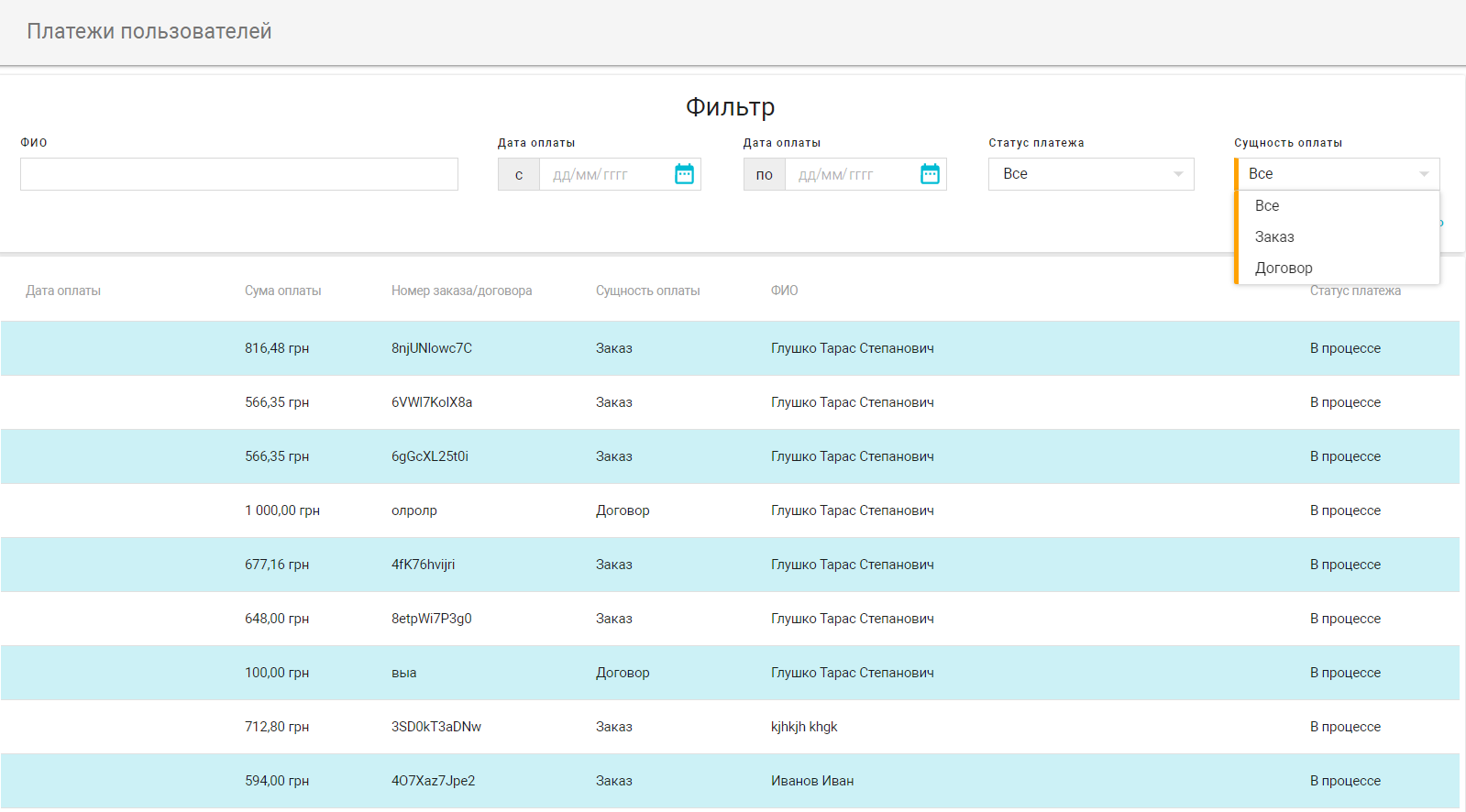
Платежі користувачів
Можливість перегляду всіх платежів, зроблених через платіжну систему – як оплата через віджети, так і при оформленні замовлення.
Мобільний додаток
Мобільний додаток буде розроблено на базі реалізованих віджетів ІМКД.
Загальний опис структури та принципів роботи мобільного додатку
Після завантаження користувачем додатку йому необхідно буде пройти реєстрацію і лише тоді з’явиться можливість роботи з додатком.
Для реєстрації/авторизації буде використовуватися нативний віджет мобільного додатку (схожий на віджет реєстрації ІМКД на сайті).
Мобільний додаток складатиметься з таких частин:
- стартова сторінка додатку (онбоардинг) – відображається відразу при відкритті додатку після завантаження. Містить посилання на логін та реєстрацію
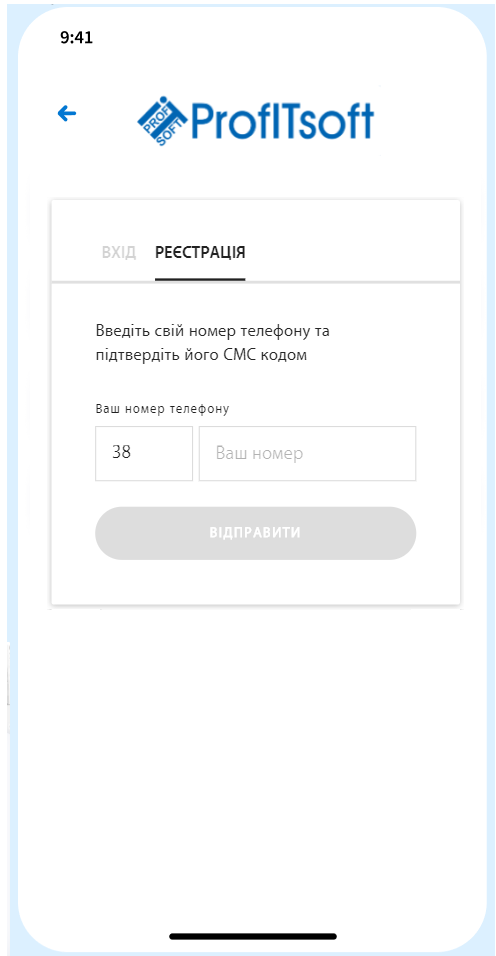
- сторінка реєстрації
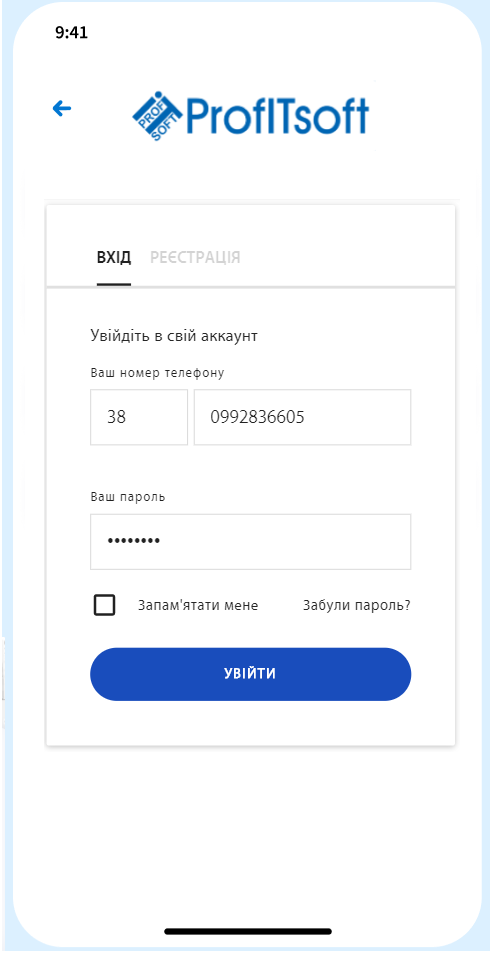
- сторінка логіну
- головний екран – на ньому можна буде розмістити найважливіші функції, віджети;
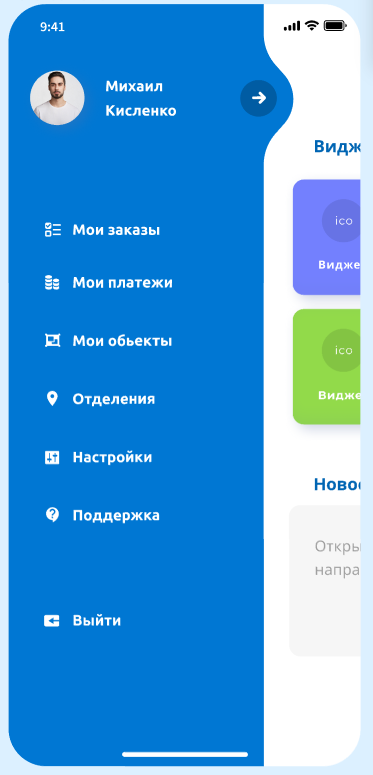
- меню: бічне або нижнє – варіант меню можна буде налаштовувати в конфігурації мобільного додатку;
- Налаштування
- Список відділень
- FAQ
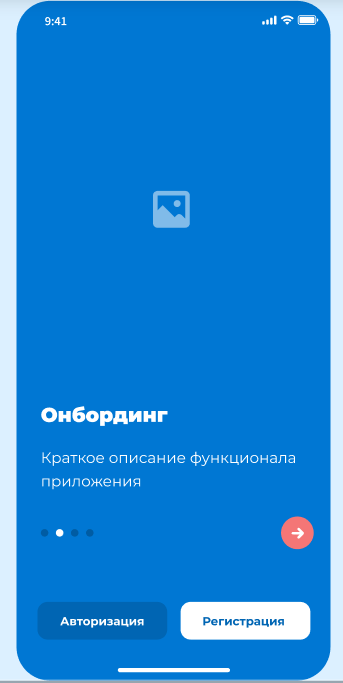
Стартова сторінка додатку (онбординг)
Відображається одразу при відкритті додатку після завантаження. Містить посилання на логін та реєстрацію:
Сторінка реєстрації та логіну
Головний екран
На головному екрані можна буде розмістити найважливіші віджети або групи віджетів. Наприклад, це може бути розділ «Купівля» або відразу конкретний продукт «ОСАГО»
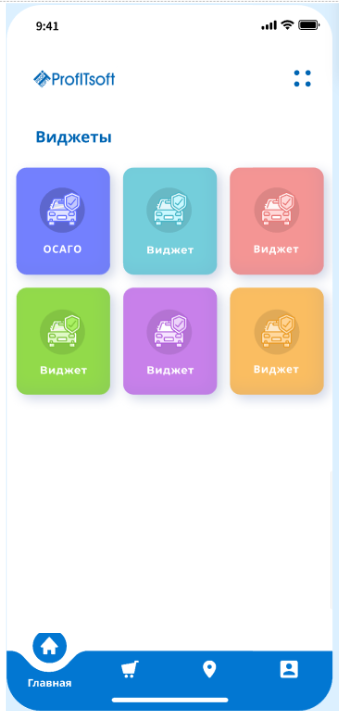
Також елементи головного екрану можуть бути розбиті на декілька груп.
Налаштування буде виконуватися в конфігураційному файлі, налаштування будуть застосовуватися при збірці програми. Можна буде використовувати всі віджети, реалізовані в ІМКД а також додатково реалізувати специфічні віджети для мобільного додатку.
Меню
Елементи меню, а також вид меню можна буде налаштовувати у конфігураційному файлі збірки програми.
Меню може бути бічним:
або нижнім:
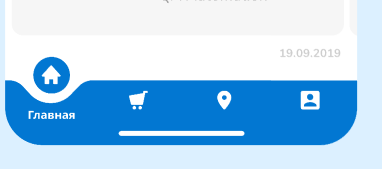
Настоянки
Розділ налаштування буде представлений наступними елементами:
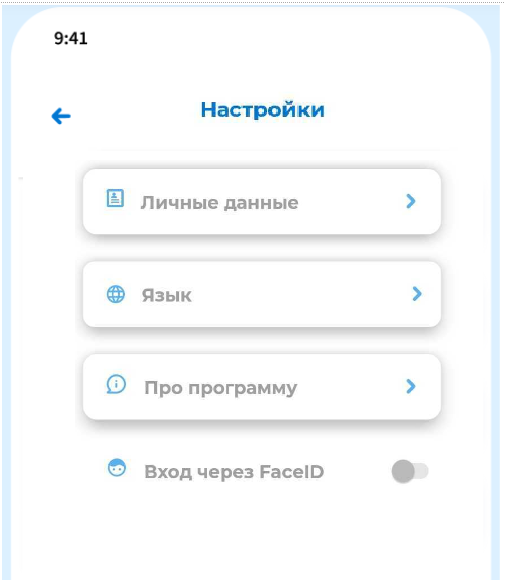
При натисканні на стрілочку буде відкриватися сторінка з обраним налаштуванням.
У першій версії плануємо наступні налаштування:
- Особисті дані – буде відкриватися віджет ІМКД “Моя інформація”
- Мова – сторінка з вибором мови (російська, українська)
- Про програму
- Вхід за FaceID – налаштування (увімкнути-вимкнути).
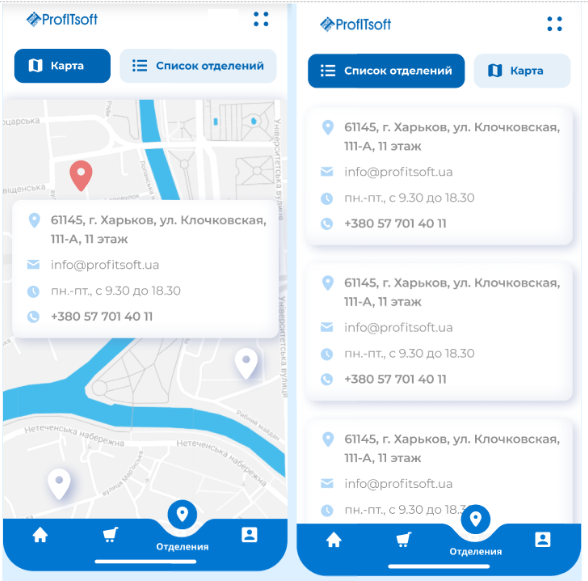
Список відділень
Розділ з відділеннями буде представлений наступними елементами:
FAQ
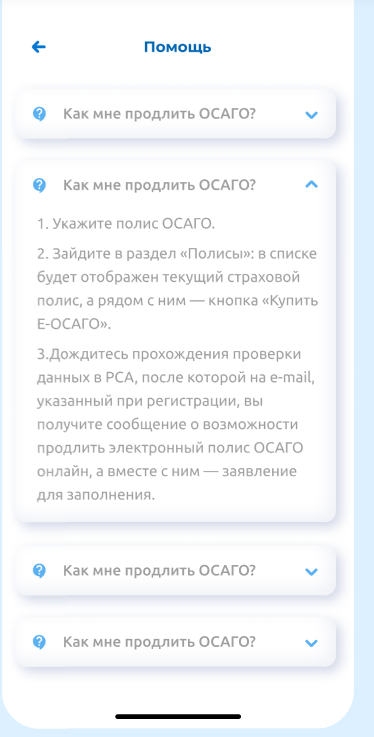
У цей розділ можна буде винести найчастіші питання-відповіді.
Віджети ІМКД
Віджети ІМКД, які можна буде використовувати в мобільному додатку:
-
Віджети особистого кабінету
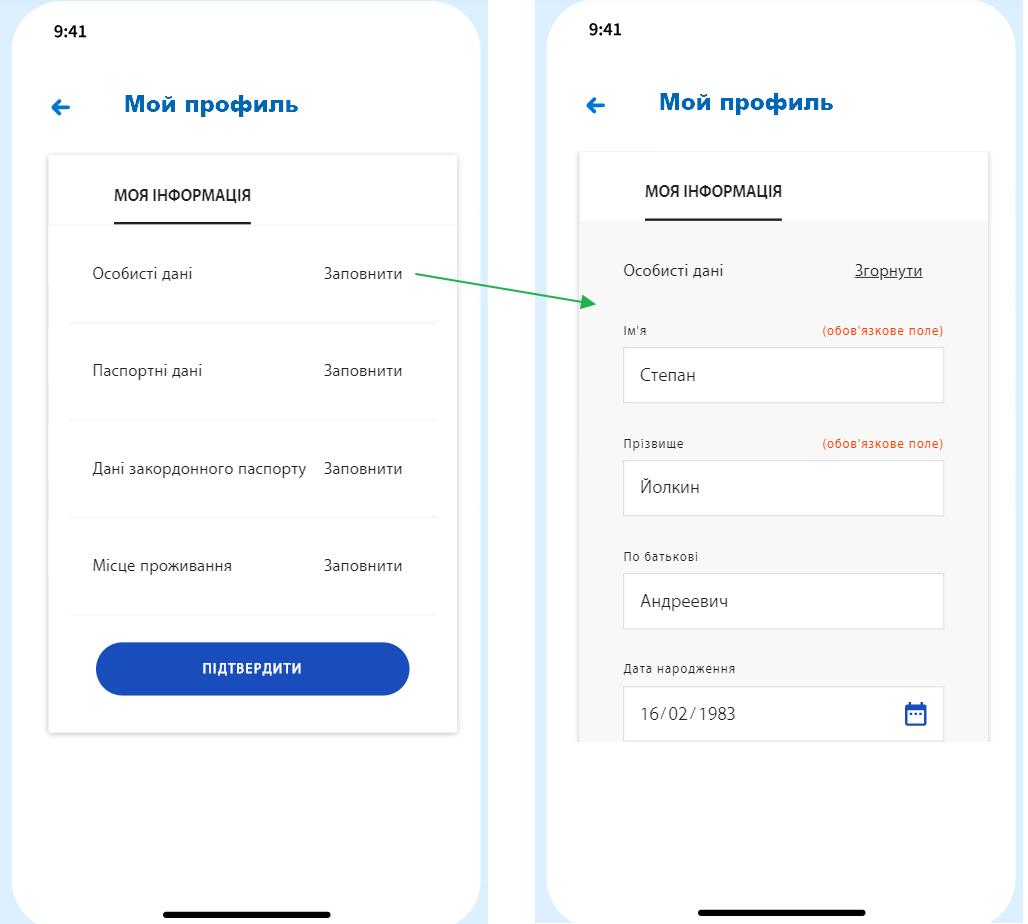
- Мій профіль
У користувача буде можливість вказати свої особисті дані в розділі «Мій профіль». Форма з даними користувача буде поділена на 4 блоки. При зверненні до сторінки всі блоки будуть згорнутими. Натискаючи на «Заповнити», користувач зможе розгорнути блок для заповнення полів:
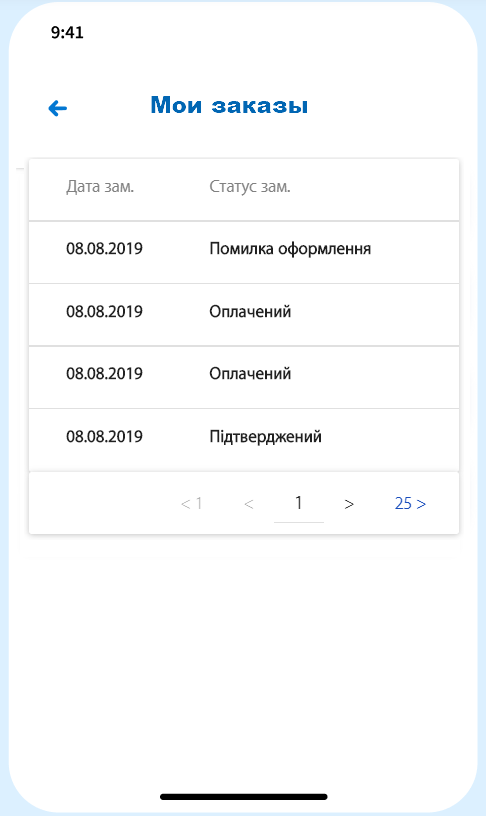
- Мої замовлення
Віджет призначений для відображення замовлень Клієнта:
При натисканні на замовлення відображається детальна інформація по ньому. Клієнт зможе оплатити підтверджені Замовлення. На картці перегляду Замовлення буде відображатися кнопка «Оплатити».
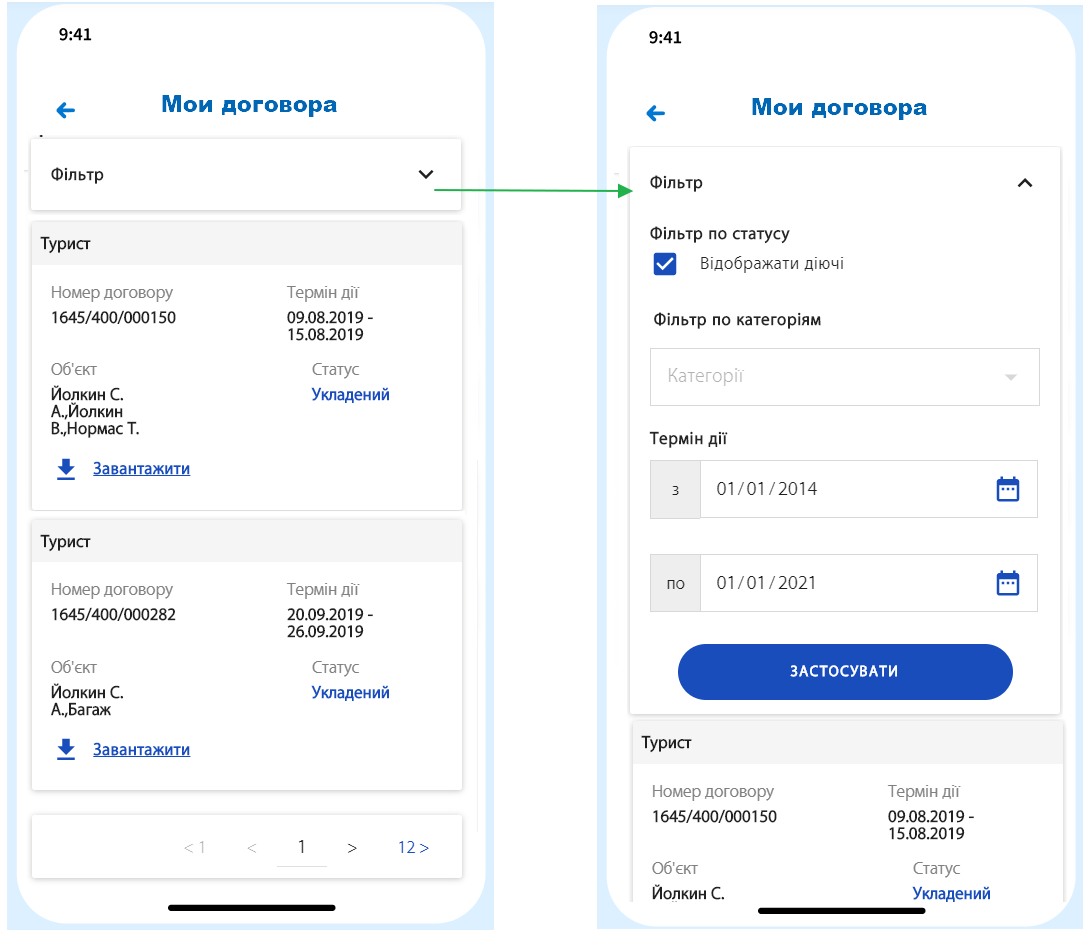
- Мої договори
У цьому модулі будуть відображатися договори Клієнта з системи КСАСК ProfITsoft з можливістю фільтрації за статусом, категорією та датою укладання:
- Мої об’єкти
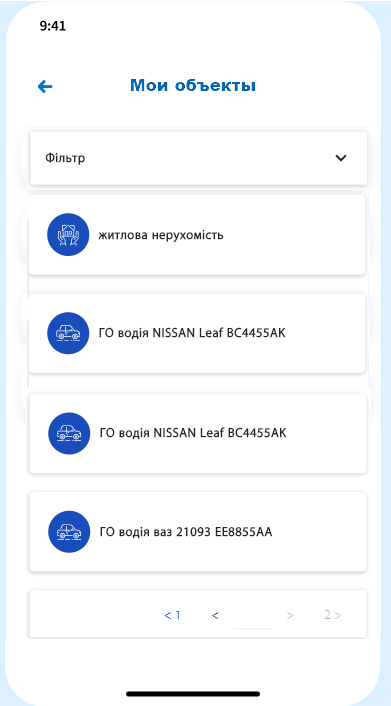
Перегляд інформації по кожному об’єкту :
- Мої платежі
У цьому розділі особистого кабінету будуть відображатися дані щодо етапів оплати всіх договорів Клієнта c можливістю фільтрації за номером договору, статусом, категорією та терміном дії:
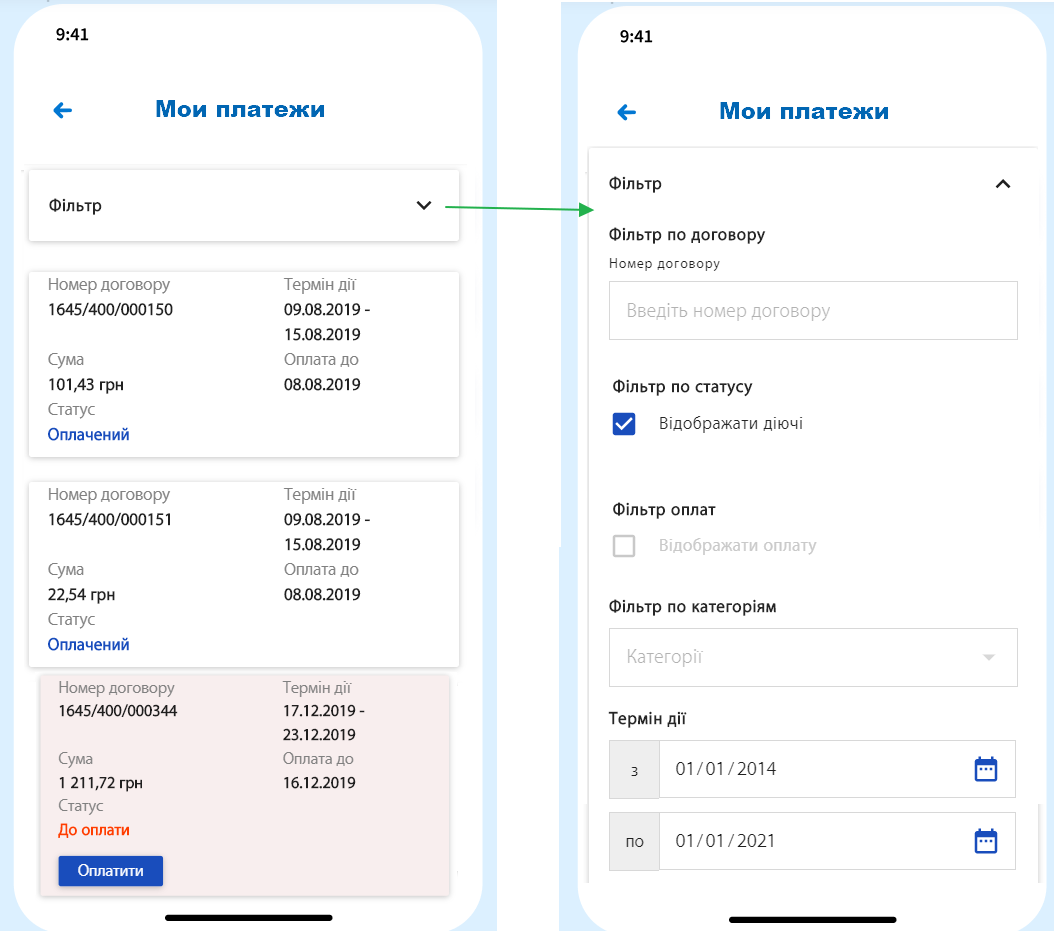
На неоплачених платежах буде відображатися кнопка «Оплатити». При натисканні на цю кнопку буде виконано перехід на віджет «Оплата договору» з вибраним договором:
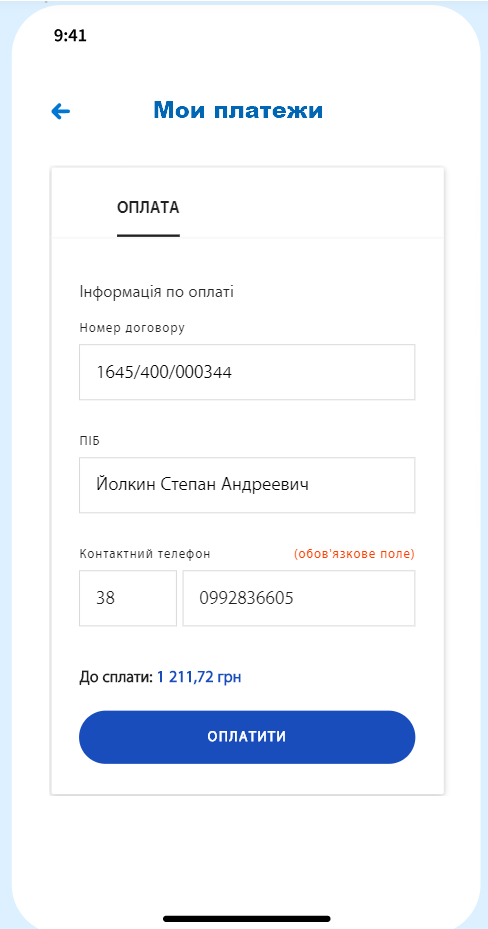
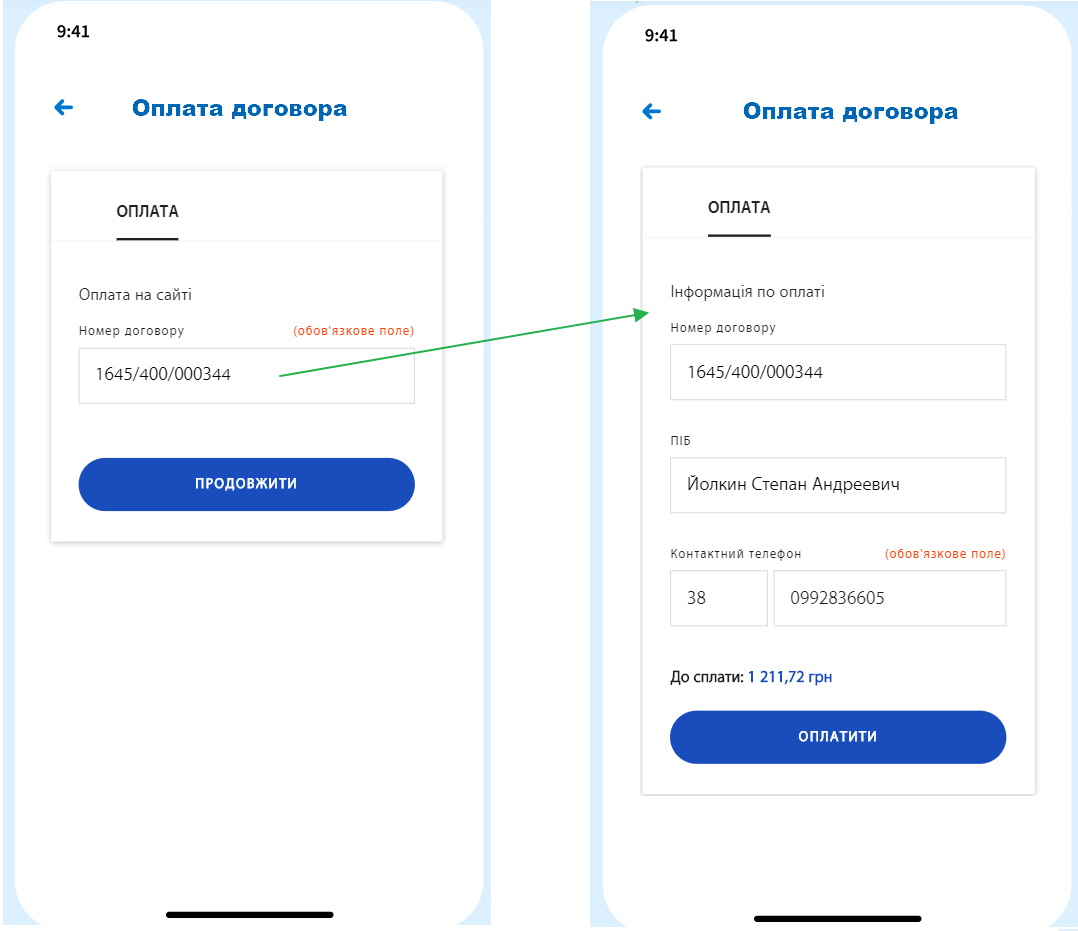
- Оплата договору
Для оплати договору необхідно буде вказати номер договору та перейти до кроку інформації про Клієнта:
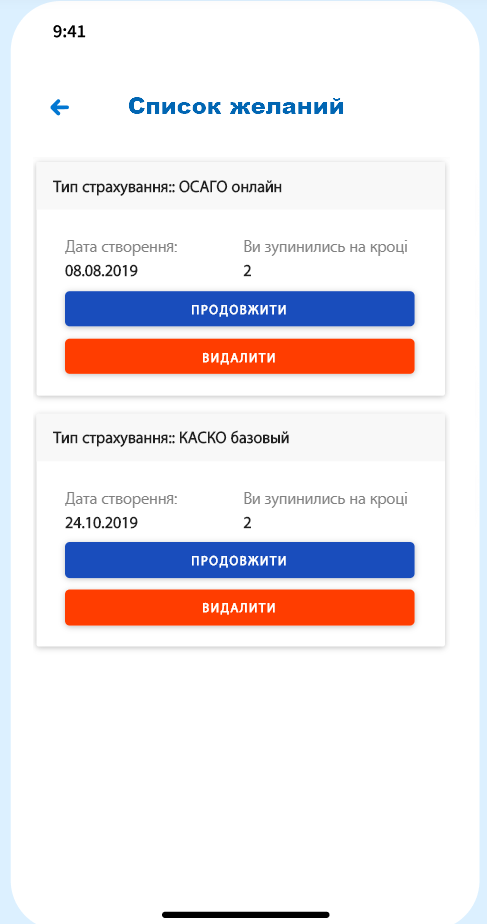
- Список бажань
-
Віджети покупок
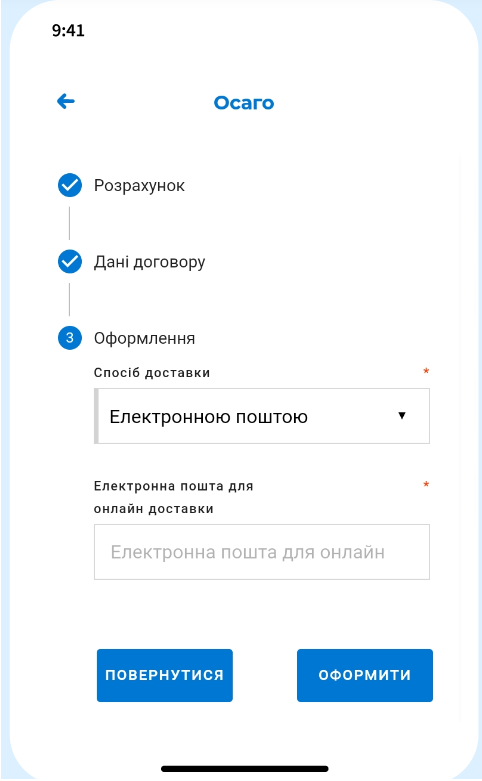
- ОСАГО
Процес покупки ОСАГО складається з декількох кроків:
Крок 1 – Розрахунок страхової премії:
Крок 2 – Введення даних договору
Крок 3 – Оформлення договору
- КАСКО
- Туристи
- Коробкові продукти
- Віджет конструктора умов страхування
- Активація коробкового продукту
Друга черга розробки
У другій черзі розробки програми плануються наступні функції:
-
Підтримка
Можливість відкривати месенджер для вирішення виниклих питань та проблем.
-
Урегулювання
Оформлення заяви про страхову подію, прикріплення документів.